



g1
g2
g3
g4
g51


naslov

crta


V tem vodiču se boste naučili:

uporabljati plasti
uporabljati gradient tool
uporabljati izbiro v barvnem območju
dodajati plastem senco


Kliknite tukaj za vse slike ki jih potrebujete za izvedbo.


velikost

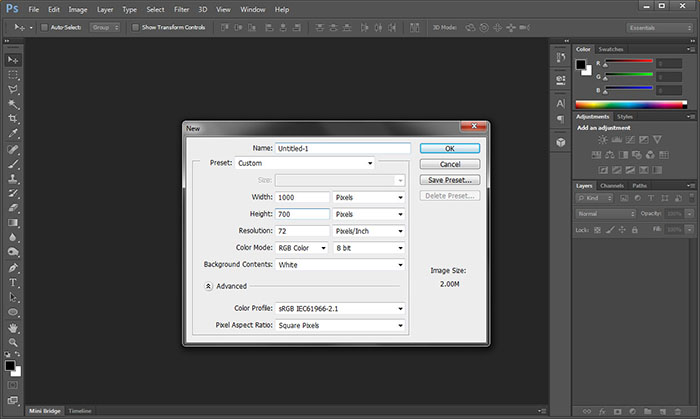
Odprite novo sliko. File > New
In določite velikost. V našem primeru je to 1000 x 700 Pixlov.
Kliknite OK.


barva

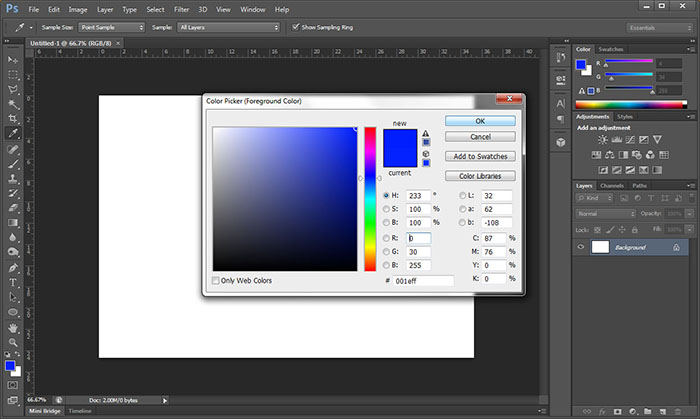
Ko se bo odprla fotografija najprej določite "Foreground colour", to je barva, ki jo trenutno
uporabljajo vaša orodja. Meni odprete tako, da na desni strani, kjer je paleta, klinete
na sprednji kvadratek, to je tisti, ki je malo zmaknjen levo in gor.
Izberite modro barvo. Lahko samo prepišete kodo barve: 001eff
Kliknite OK.


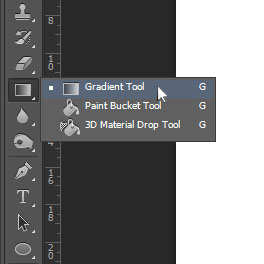
gradient

V orodni vrstici izberite gradient tool.


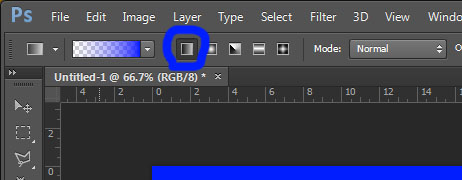
gradient2

Izberite način prelivanja barv, ki ga želite na vaši sliki.


gradient3

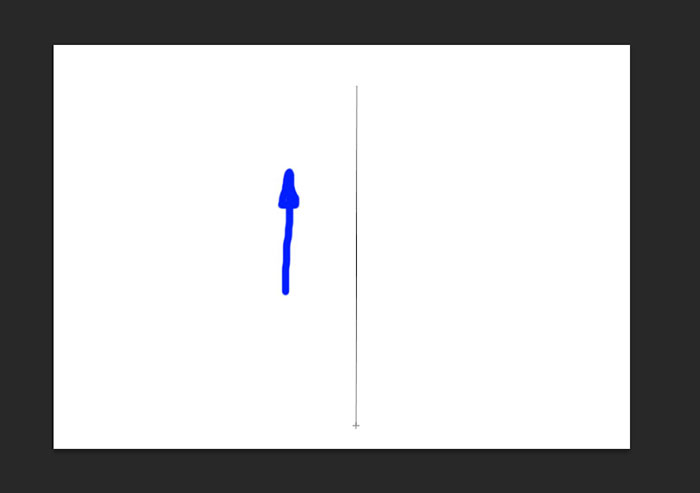
Kliknite na spodnji del slike in povlecite proti gor.
Če želite popolnoma navpično črto pritisnite še tipko CTRL.


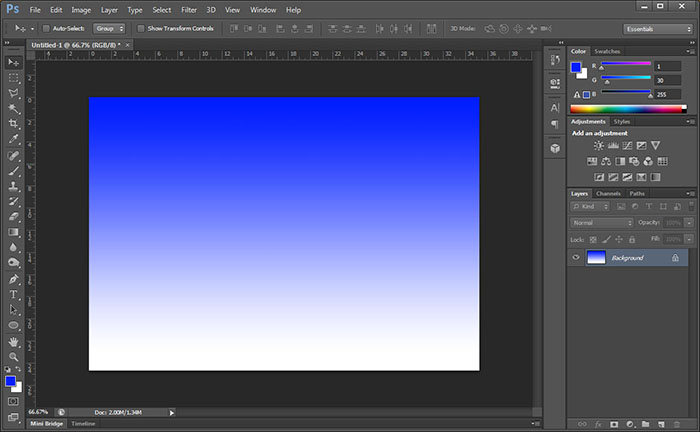
gradient4

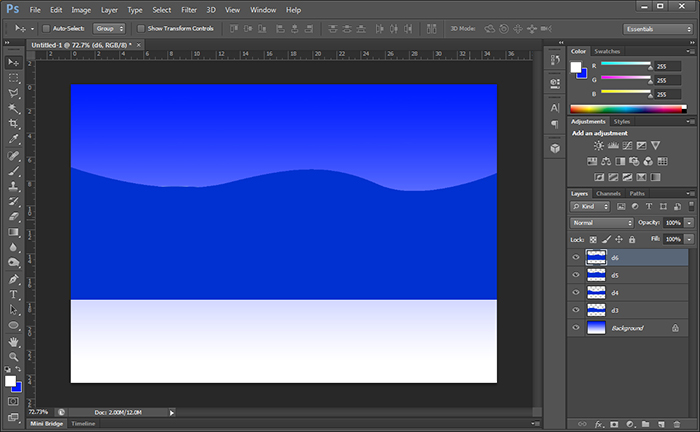
Dobili boste takšno ozadje.


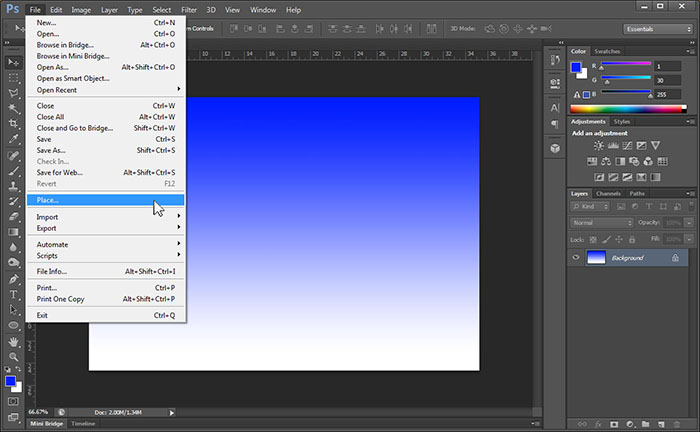
place

Sedaj boste začeli v sliko dodajati plasti.
File > Place


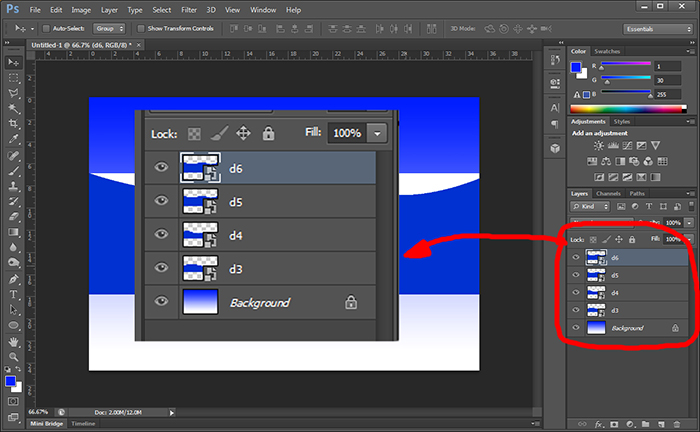
layerji

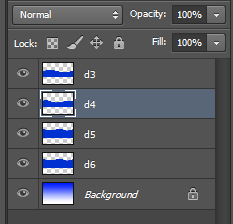
Tako dodajte slike od d3 do d6. Za vsako dodano sliko se
bo pojavila nova plast v meniju "Layers".


layerji2

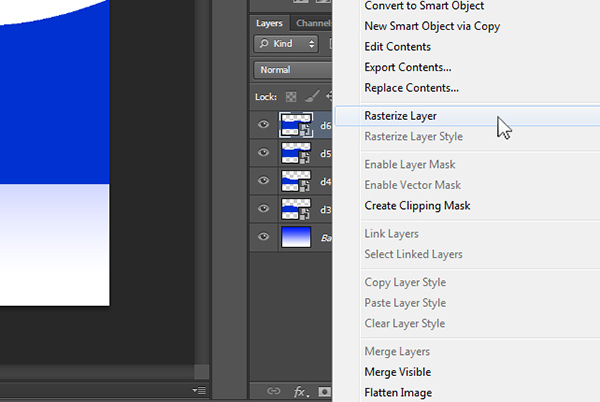
Vse plasti so sedaj dodane ko pametni objekti, ki jih morate za nadaljno uporabo spremeniti
v navadne plasti. To storite tako, da z desno tipko na miški kliknete na vsako od dodanih
plasti in kliknete "Rasterize Layer".


layerji3 layerji4

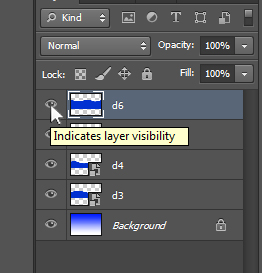
Ko boste to storili, plasti več ne bodo imele majhne ikone poleg slikice.
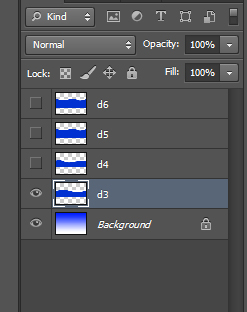
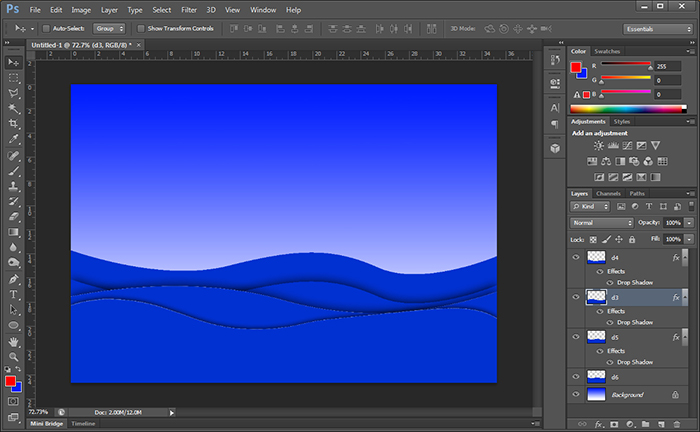
Seday skrijte vse razen plasti d3. To storite tako, da kliknete na oko, ki stoji na levi strani vsake plasti. Če zraven plasti ni očesa, ta plast na sliki ni vidna.


layerji5

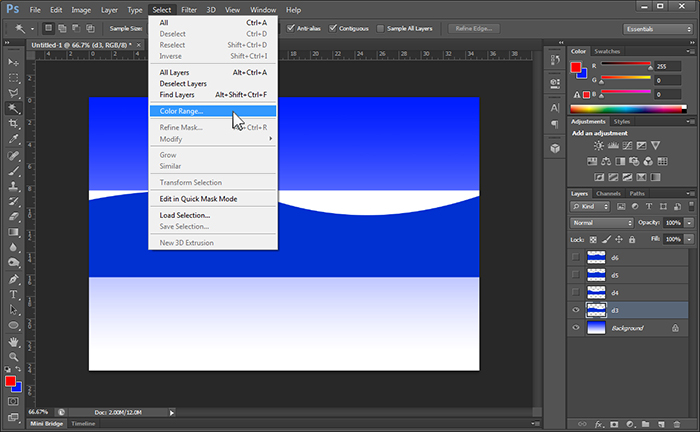
Sedaj morate plasti odstraniti beli del, saj želite uporabiti samo modre valove, bela
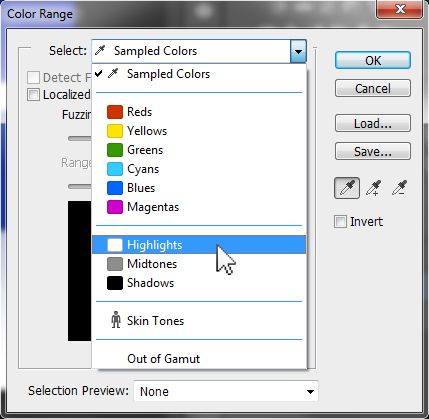
barva pa je odveč. Select > Color Range S tem orodjem boste lahko označili
vse dele slike, ki so enake barve.


colorr2

V novem oknu izberite "Highlights" in kliknite OK.
Tako boste izbrali vse najsvetlješe dele slike (belo barvo).


range3

Pritisnite tipko "Delete" in izbrana bela območja bodo izbrisana.
Nato kliknite še CTRL+D. Tako boste odznačili prej označena območja.


vrstnired2

Postopek ponovite za vse plasti.


blending

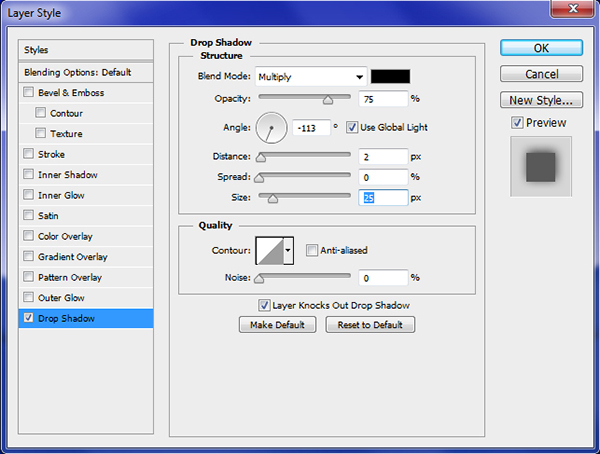
Sedaj je treba vsaki plasti dodati še senco. To storite tako, da z desno tipko
kliknete na plast in izberete "Blending Options". Tu obkljukate "Drop Shadow"
in določite lastnosti sence. Opacity 75%, Distance 2px, Spread 0px, Size 25px.


senceno

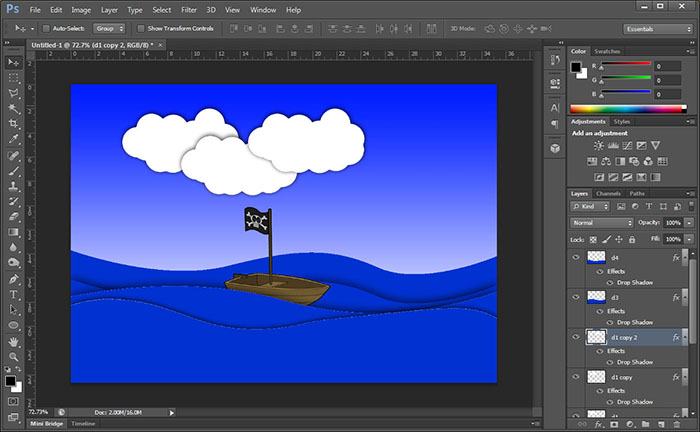
Ko boste senco dodali vsem valovom, jih postavili na pravo mesto, bo nastala takšna slika.


ladja

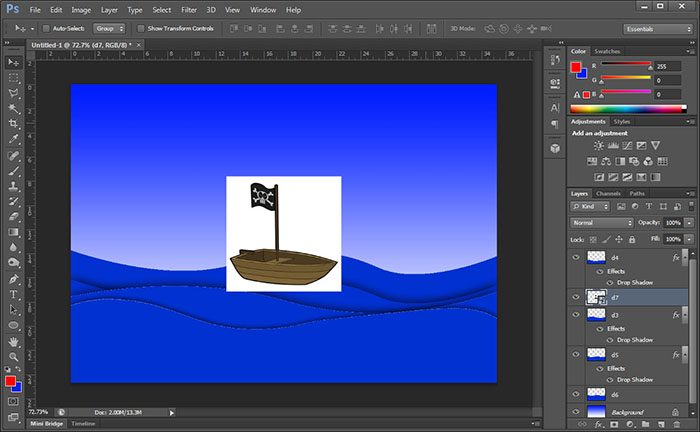
Sedaj je treba dodati ladjico. File > Place in izberite d7. Tako boste dodali novo plast z ladjico.
Spremenite jo iz pametnega objekta v navadno plast.

wand

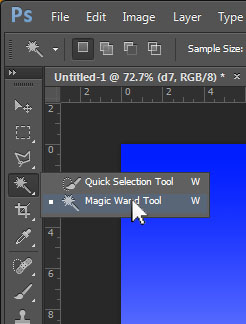
Sedaj izberite orodje Magic Wand Tool. To orodje označi vsa območja, ki imajo enako oz.
zelo podobno barvo.


wand

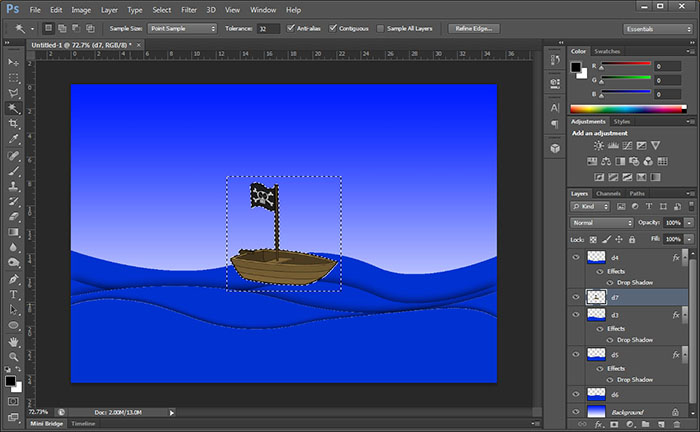
Kliknite na belo barvo, ki obkroža ladjico, tako jo boste označili in pritisnite tipko "Delete".
Pritisnite še tipko CTRL+D. Tako boste odznačili območje.


ladja

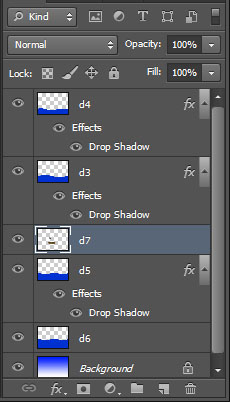
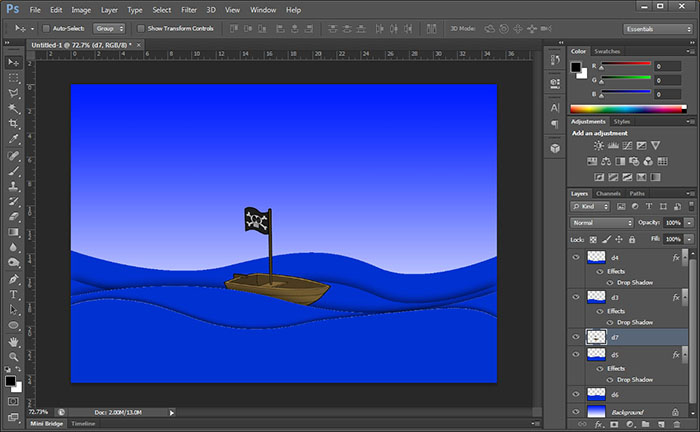
Plast z ladjico sedaj v meniju "Layers" premaknite med d5 in d3 plasti.
Tako se bo ladjica znašla med valovi.

ladja3

Z orodjem za izbiro, prvo orodje v orodni vrstici, premaknite ladjico na željeno mesto.


oblak2

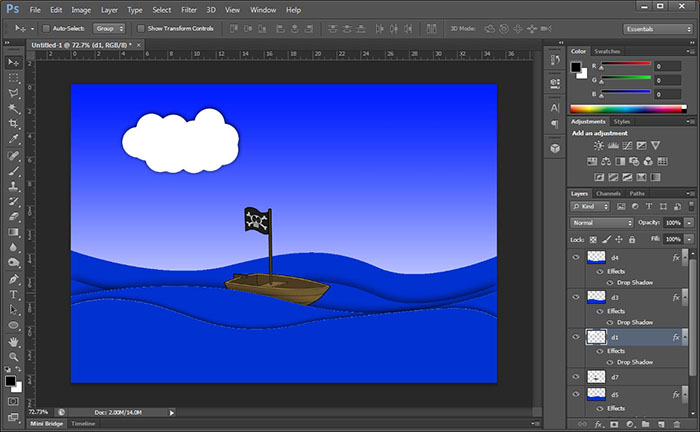
Sedaj dodajte v sliko še oblak (d1). File > Place
Spremenite plast iz pametnega objekta v navadno plast.
Oblak postavite na željeno mesto. Dodajte mu tudi senco.

oblak3

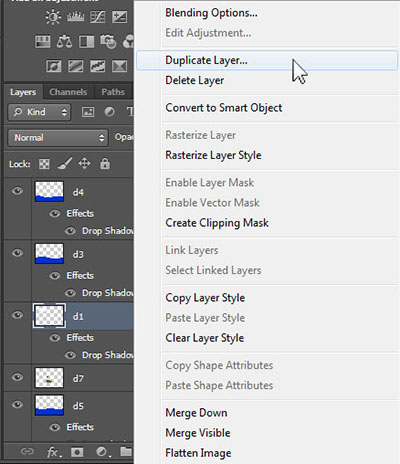
Sedaj dvakrat kopirajte oblak. To storite tako, da kliknete na plast d1 z desnim
gumbom na miški in izberete "Duplicate Layer".
Nova oblaka postavite na željeno mesto.


oblaki

Dobili boste takšno sliko.


sonce

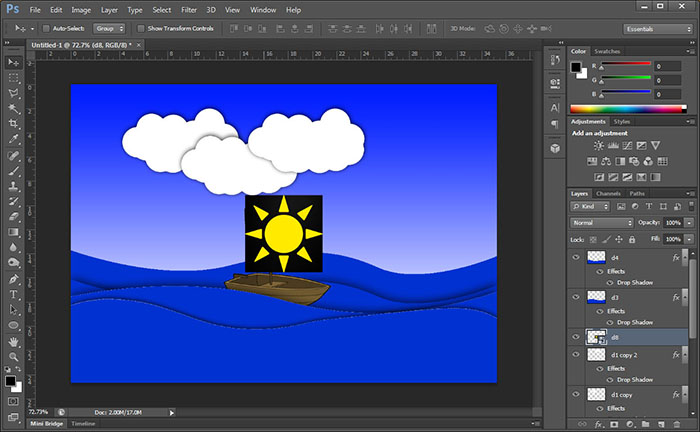
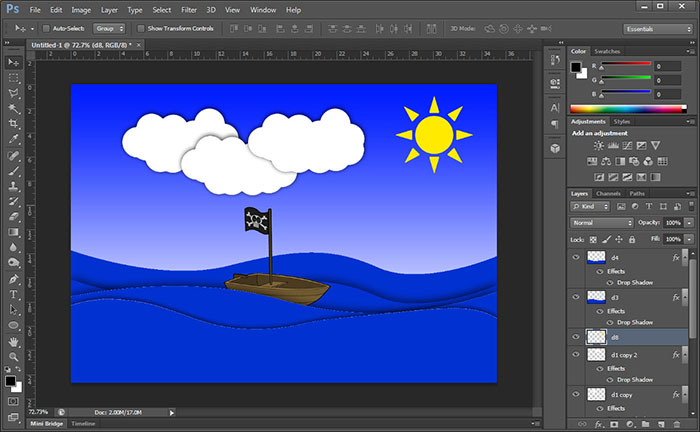
Sedaj je treba dodati še sonce (d8).


sonce2

Označite črno barvo in jo izbrišite, ter premaknite sonce na željeno mesto.


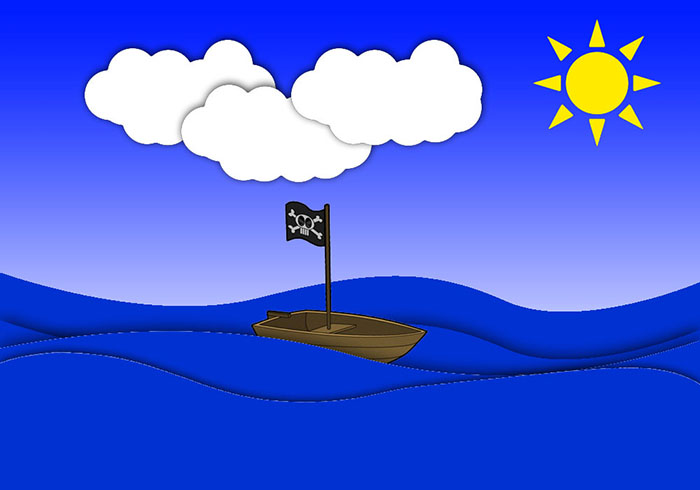
koncna

To je vaš končni izdelek.


vrh