V tem vodiču se boste naučili:
izostriti sliko
odstraniti barvni pridih
sliko zarotirati
spremeniti velikost slike
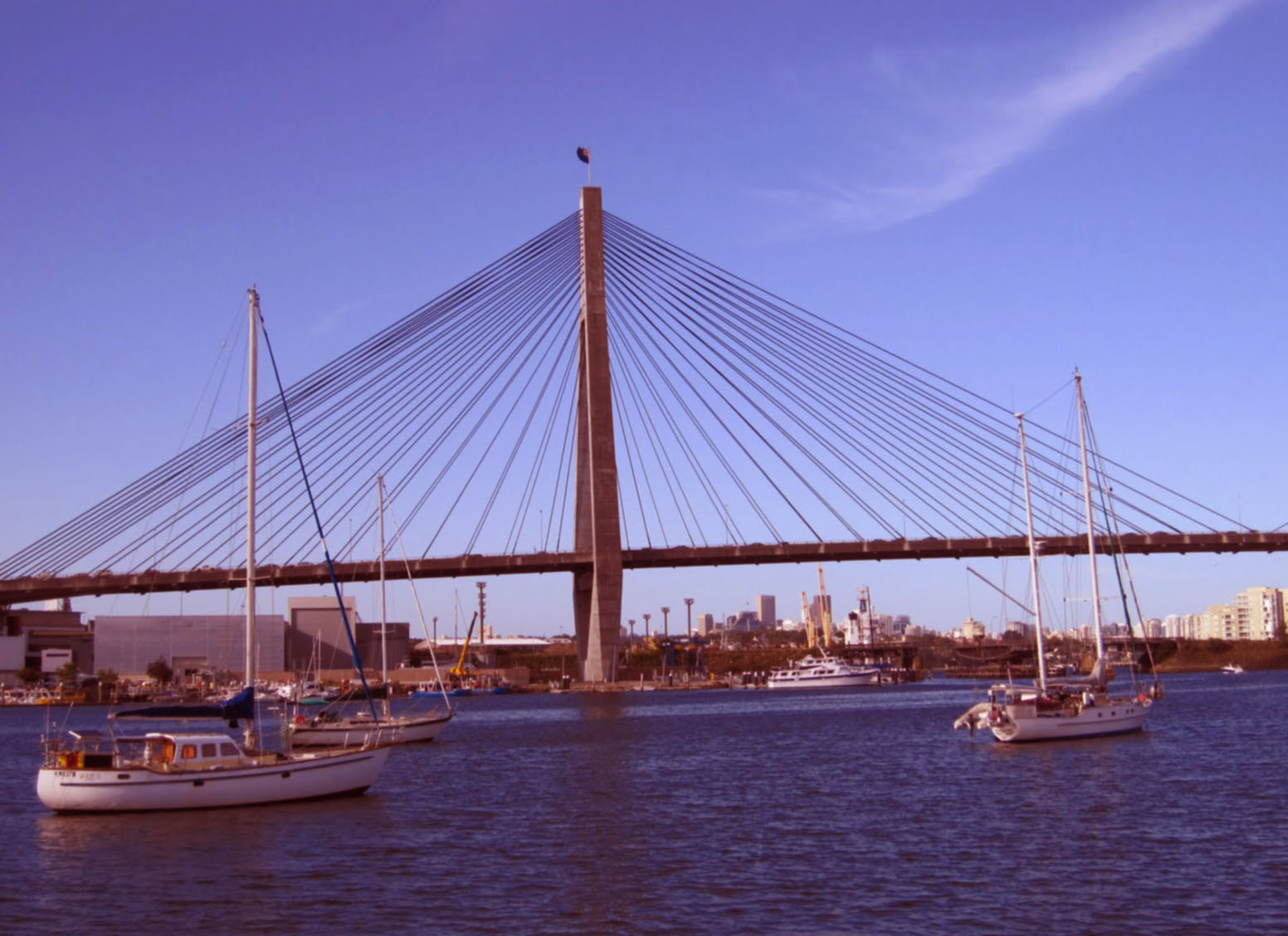
Kliknite na zgornjo sliko, odprla se vam bo v novem oknu, kjer bo večja.
Nato jo shranite na svoj računalnik in zaženite program Photoshop.
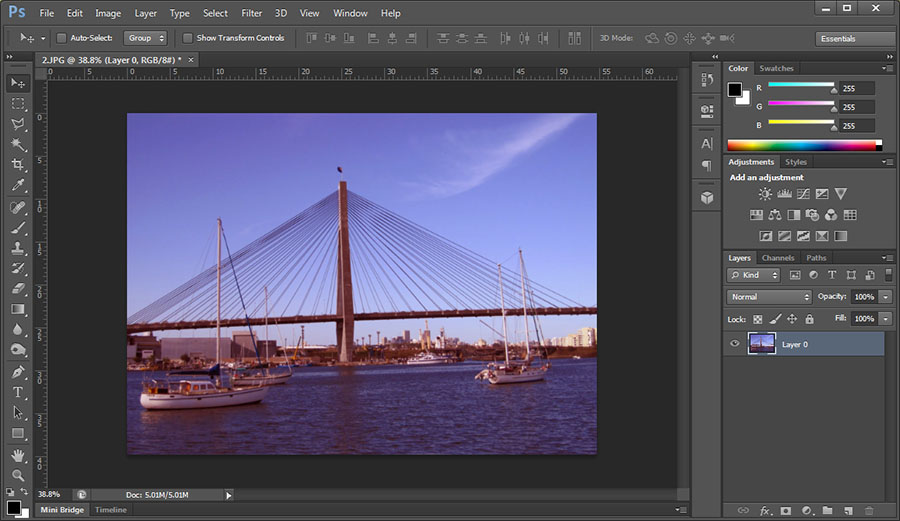
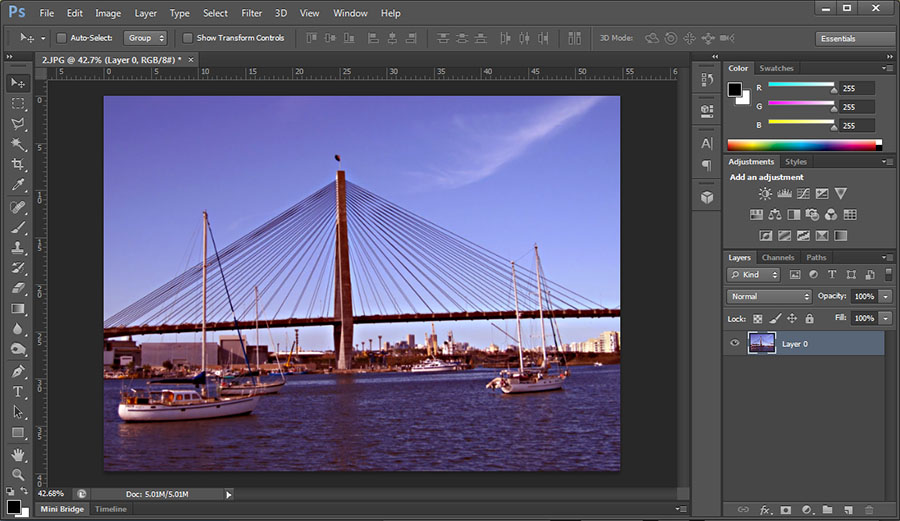
Ko se bo program zagnal, odprite fotografijo.
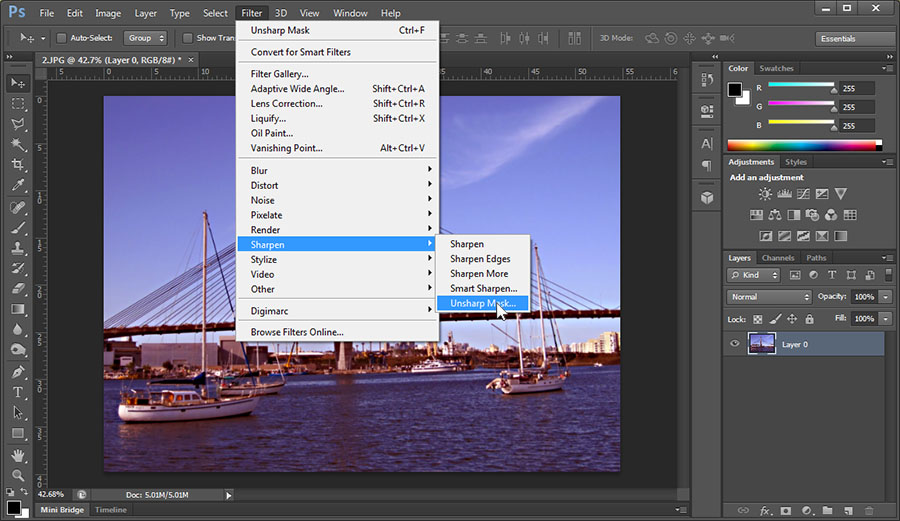
Ker je fotografija motna, jo boste izostrili. To storite tako, da kliknete na
Filter > Sharpen > Unsharp Mask
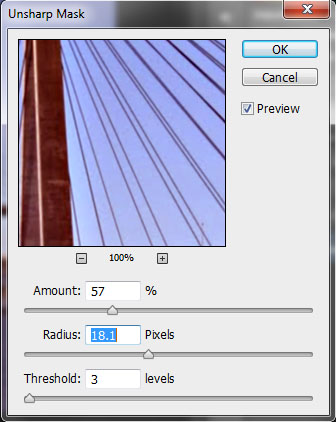
Poja vi se novo okno, kjer lahko spreminjate različne vrednosti in
tako uravnavate izostrenost fotografije. Ko vam bo končni izdelek všeč kliknite OK.
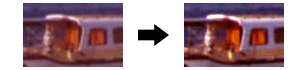
Tako je fotografija postala bolj jasna.
Naslednji korak je odstranjevanje barvnega pridiha. Če fotografijo dobro pogledate,
boste opazili, da imajo vse barve rdeč barvni pridih.
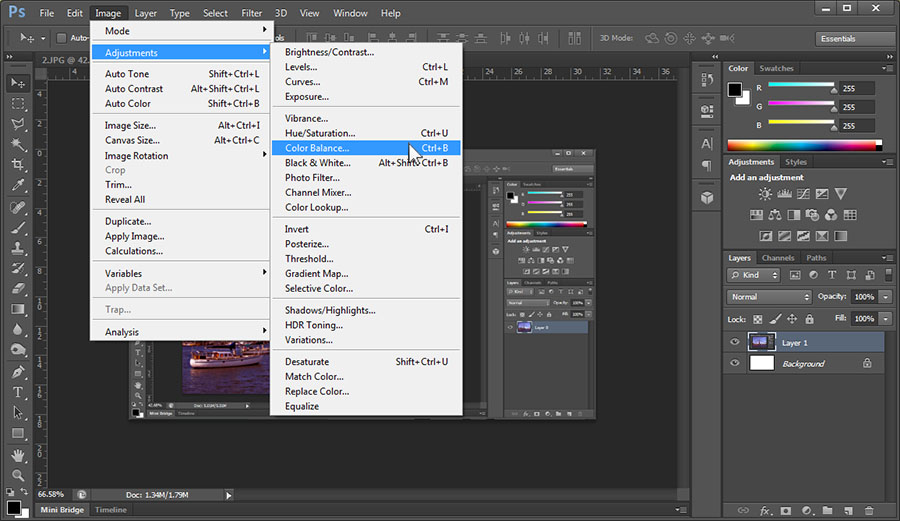
Image > Adjustments > Color Balance
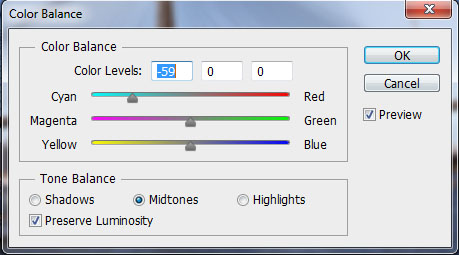
Pojavi se novo okno, v katerem lahko spreminjate vrednosti.
Fotografija pa se avtomatsko osveži in vam pokaže kakšen bi bil končni izdelek.
Barvni pridih lahko odstranjujete za tri različne skupine barv
(Temne-Shadows, Srednje-Midtones in Svetle-Highlights)
Ko vam bo končni izdelek všeč kliknite Ok.
Fotografija prav tako ni čisto ravna, saj je most na levi strani nižje kot na desni.
Če želite to popraviti, morate sliko obrniti malo v desno.
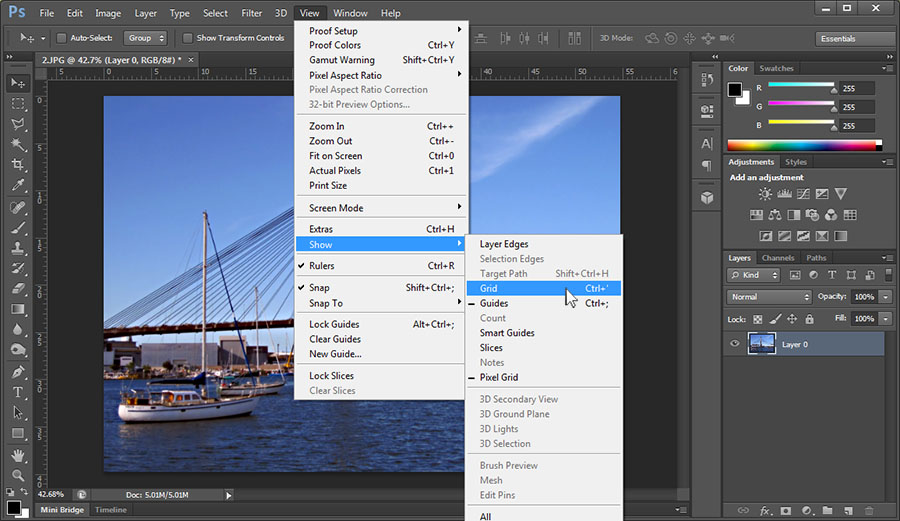
Najprej si pripravite mrežo, ki bo služila za pomoč pri obračanju fotografije.
View > Show > Grid
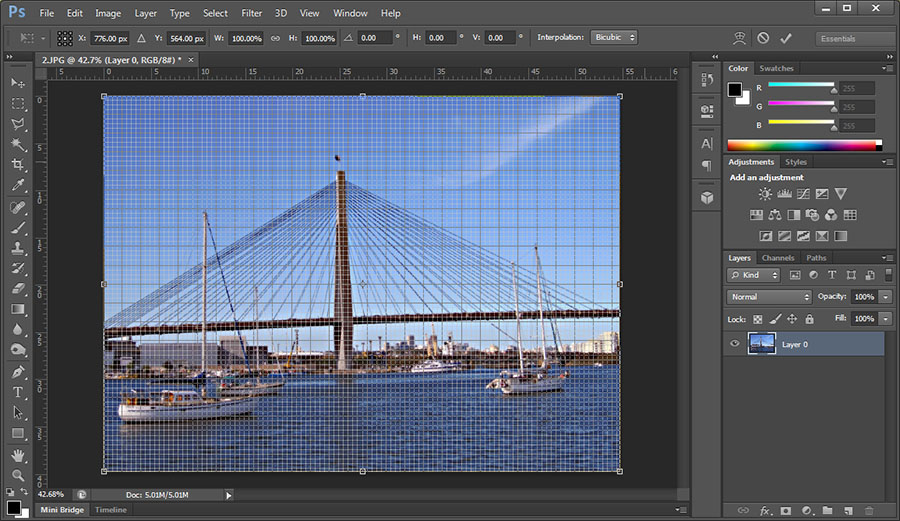
Pojavi se gosta mreža. Sedaj uporabite bljižnico na tipkovnici Ctrl+T.
Okrog fotografije se bo pojavil okvir, na katerm bodo kvadratki.
Tako označeno fotografijo lahko sedaj obračate, premikate, ji spreminjate velikost.
Obrnete jo tako, da miškin kazalec premaknete malo stran od okvirja, kliknete
in premaknete kazalec levo ali desno.
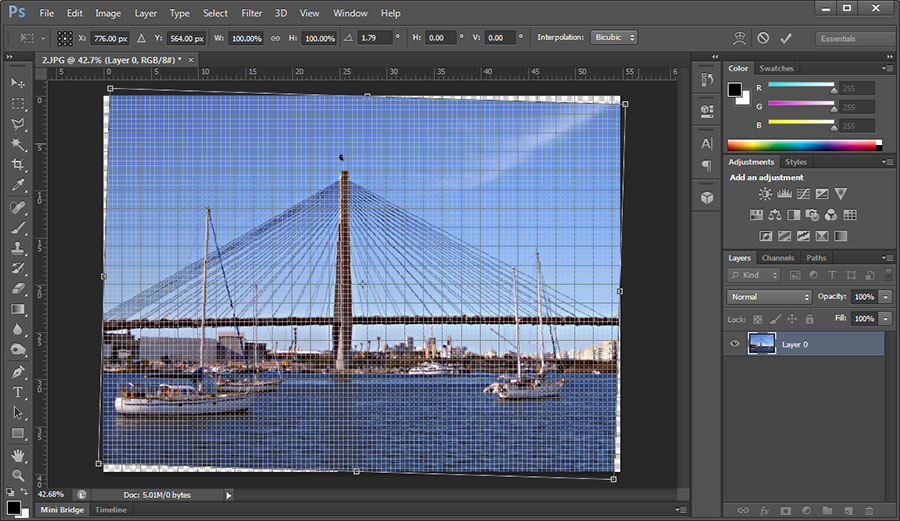
Ko boste zadovoljni z izdelkom, kliknite enter. Tako bo izginil okvir okoli
fotografije. Nato skrijte še mrežo. View > Show > Grid
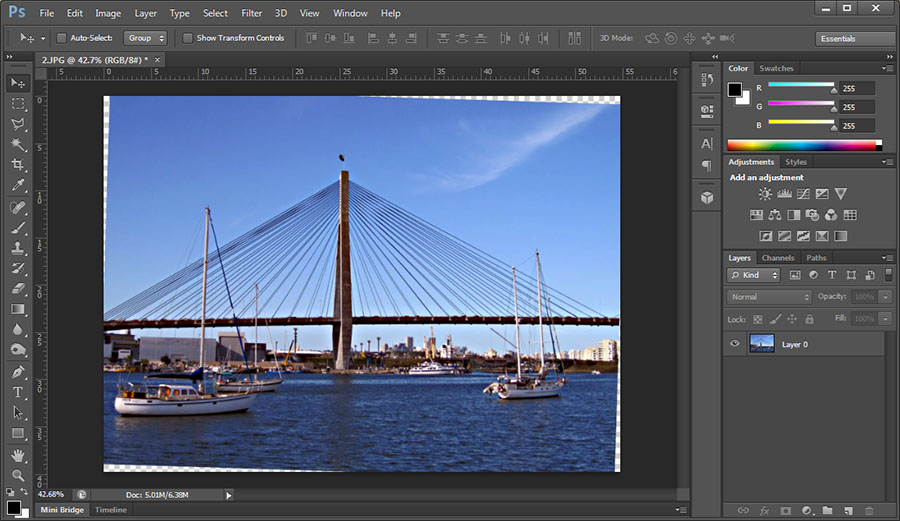
Fotografija je zdaj poravnana, vendar so zato nekateri deli izginili.
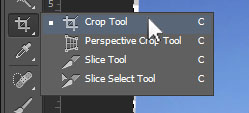
Sedaj jo je treba samo še obrezati. To storite tako, da v orodni vrstiti izberete
Crop Tool. Če ga ni na voljo v vrstici kliknite z desno tipko na miški in pojavila se bodo
tudi tista orodja, ki so skrita.
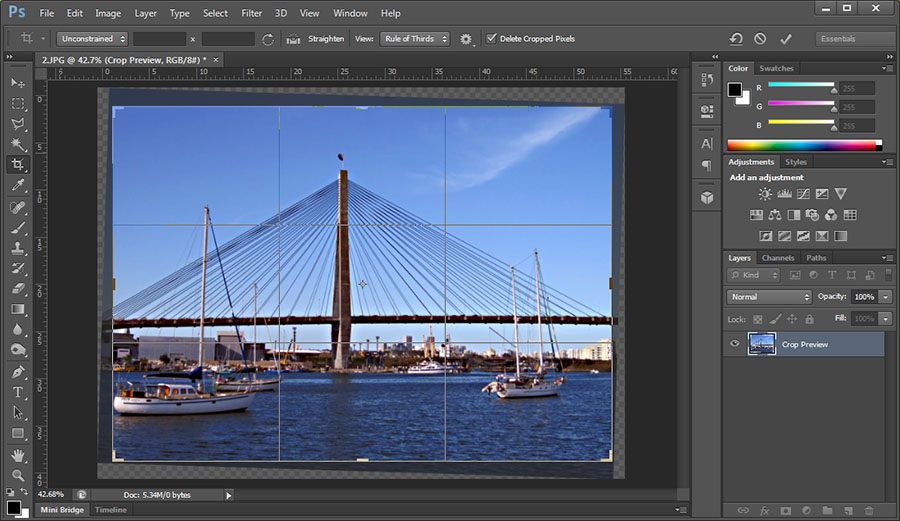
Okrog fotografije se bo zopet pojavil okvir. Kliknite na enega od širših delov okvirja
(v kotu ali na sredini) in ga povlecite proti sredini fotografije.
Ko boste zadovoljni z izdelkom kliknite Enter in tako ob okvir izginil.
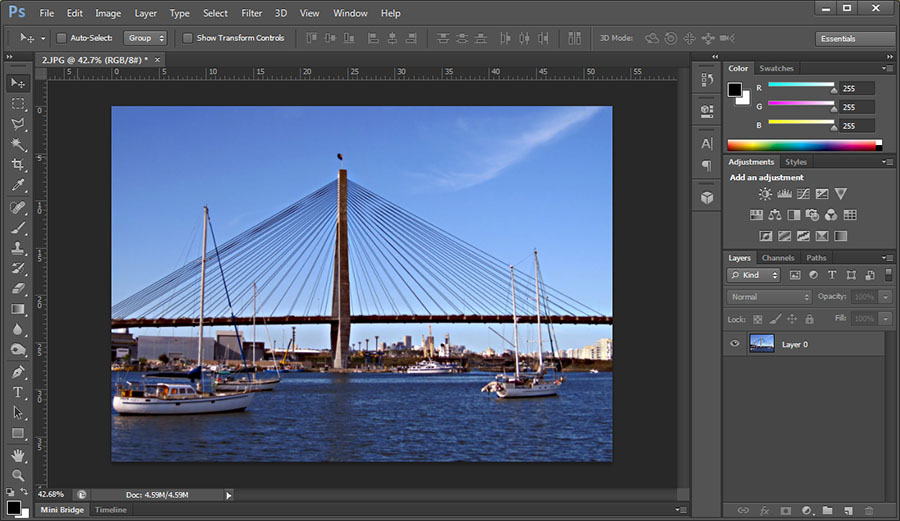
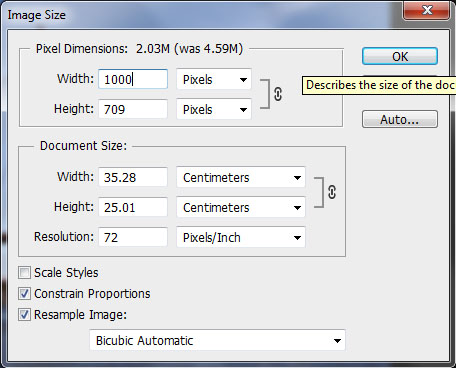
Pred shranjevanjem je treba fotografijo še zmanjšati, saj je zelo velika.
To storite tako, da greste v Image > Image Size.
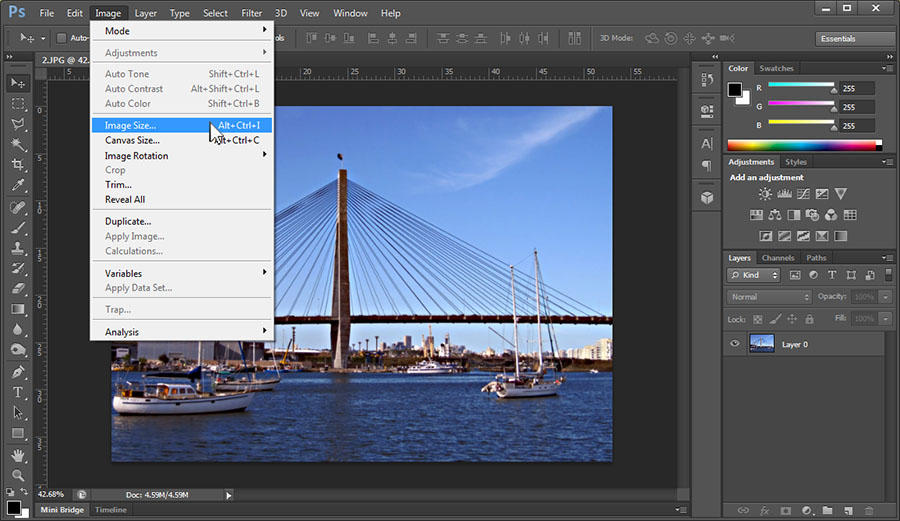
Pojavi se nov okvir v katerem lahko spremenite velikost.
Če želite da ostanejo razmerja med stranicami enaka pustite
kljukico pri "Constrain Proportions".
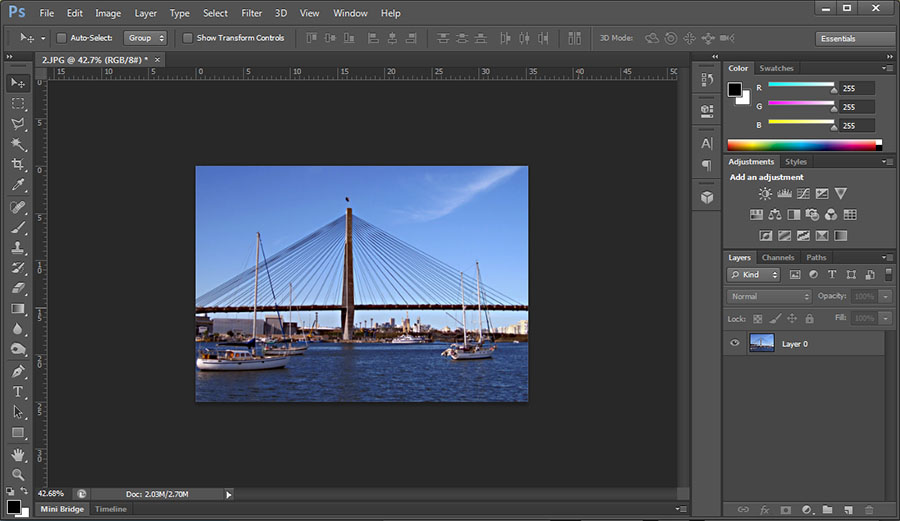
Fotografijo morate samo še shraniti.

|