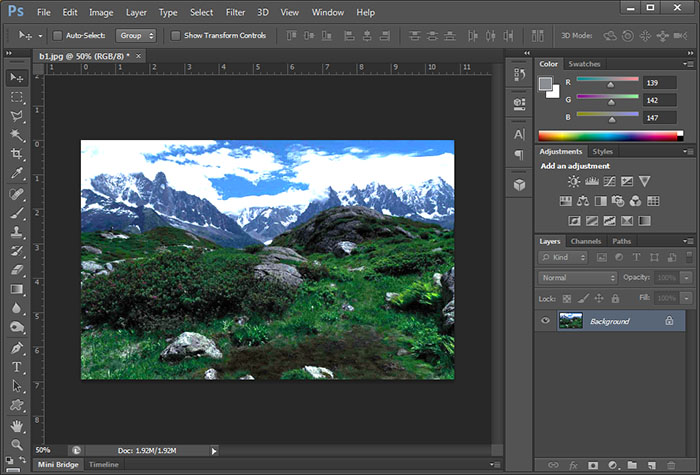




V tem vodiču se boste naučili: odstraniti podosvetljenost
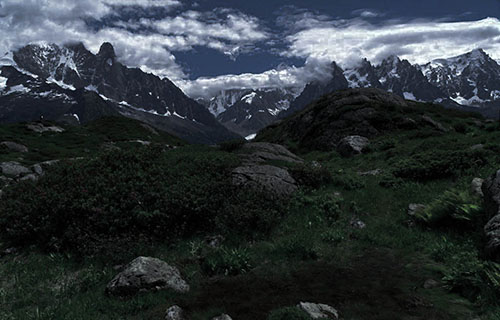
Kliknite na zgornjo sliko, odprla se vam bo v novem oknu, kjer bo večja.
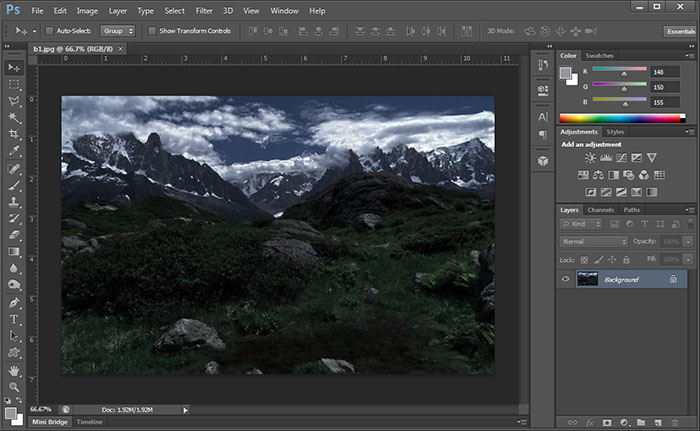
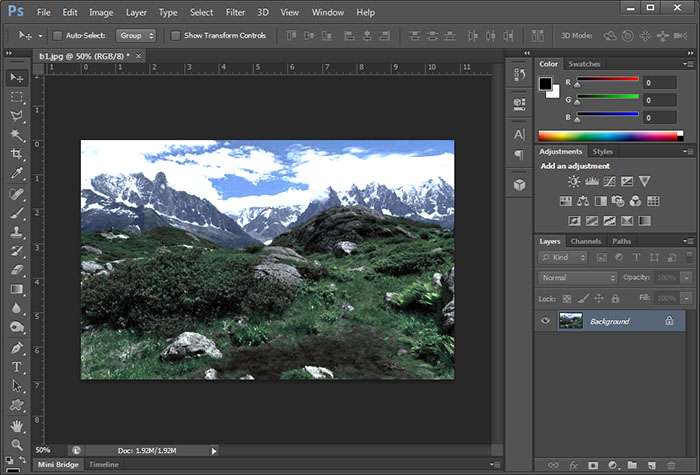
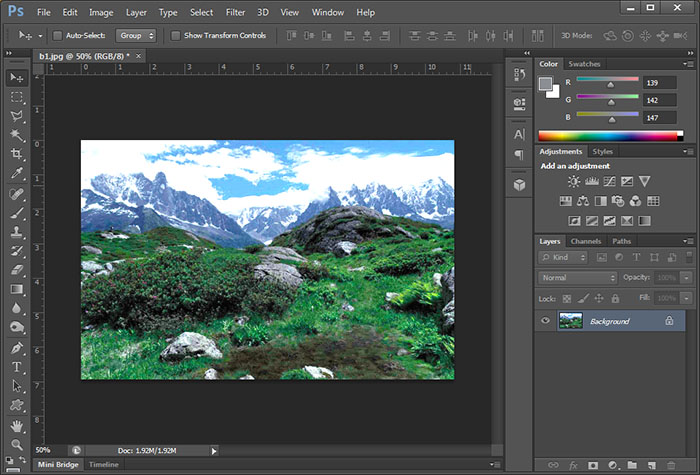
Sliko odprite v programu Photoshop.
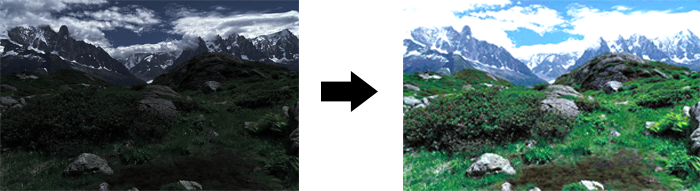
Ker je slika zelo temna, boste morali najprej odstraniti podosvetljenost.
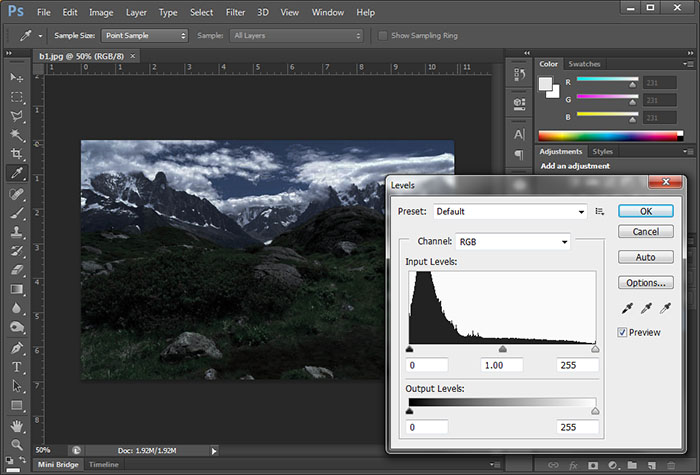
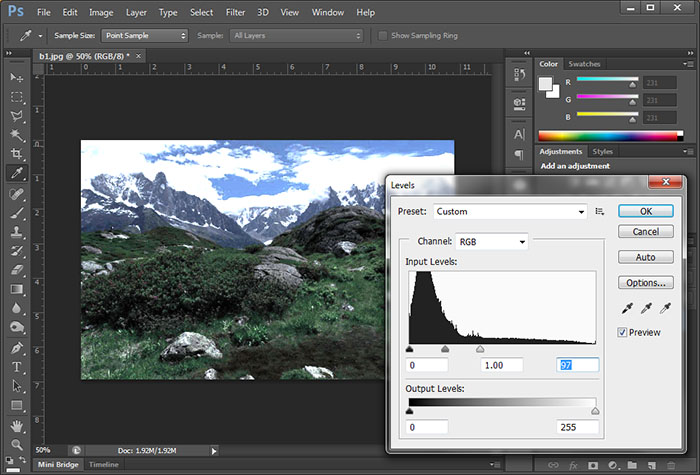
Opazili boste, da je en del histograma večji.
Podosvetljenost odpravite tako, da kliknete na najsvetlejši trikotniček, ki ga
Barve na sliki so še vedno blede. Naslednja naloga je njihova poživitev.
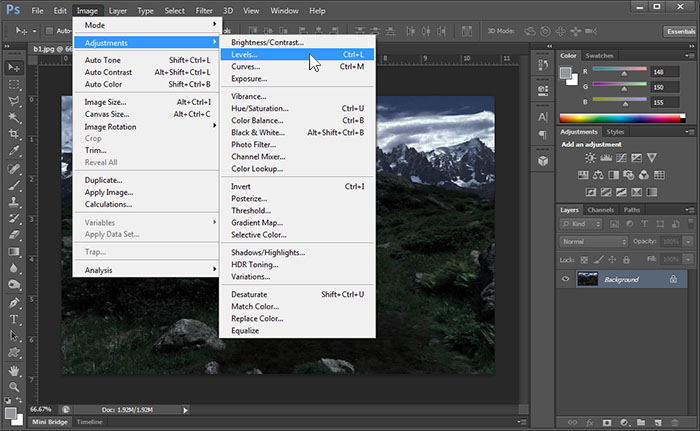
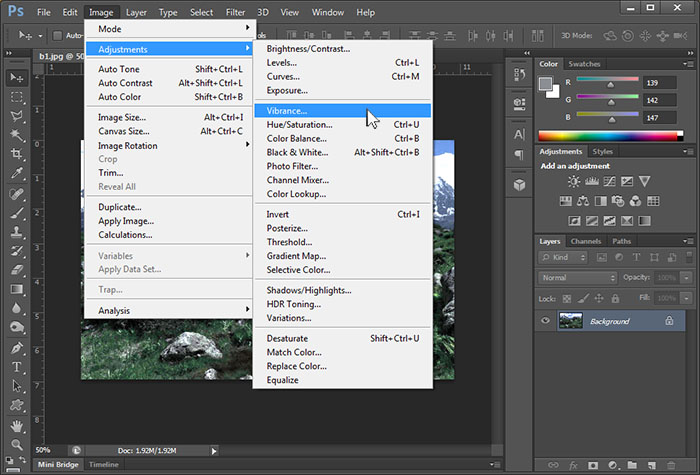
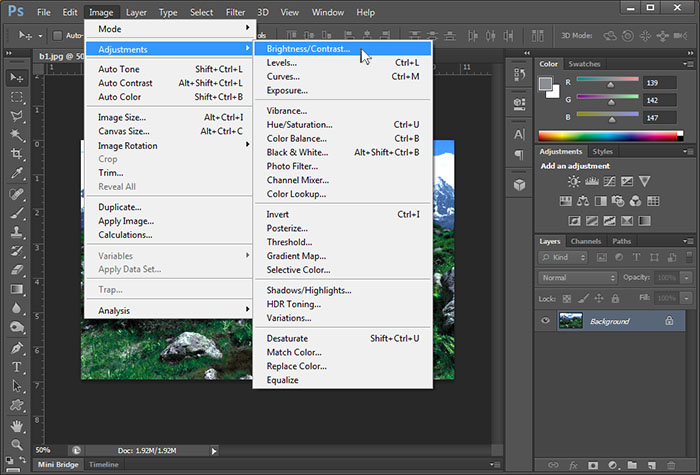
Image > Adjustments > Vibrance
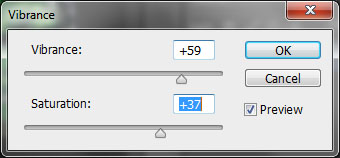
Sedaj opazujte barve na sliki in spremenite vrednost za Vibrance in Saturation.
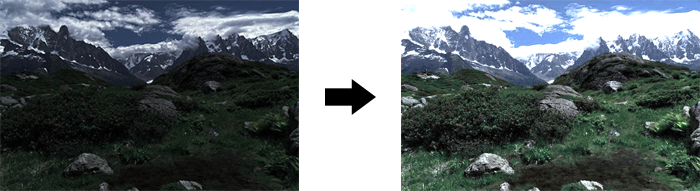
Nastala je svetlejša slika, z živimi barvami.
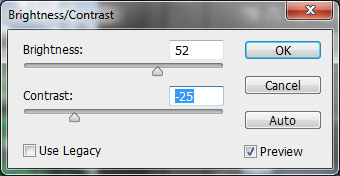
Ker so barve še vedno kontrastne, boste popravili še svetlost in kontrast.
Spremenite vrednosti za Brightness (svetlost) in Contrast (kontrast) in opazujte
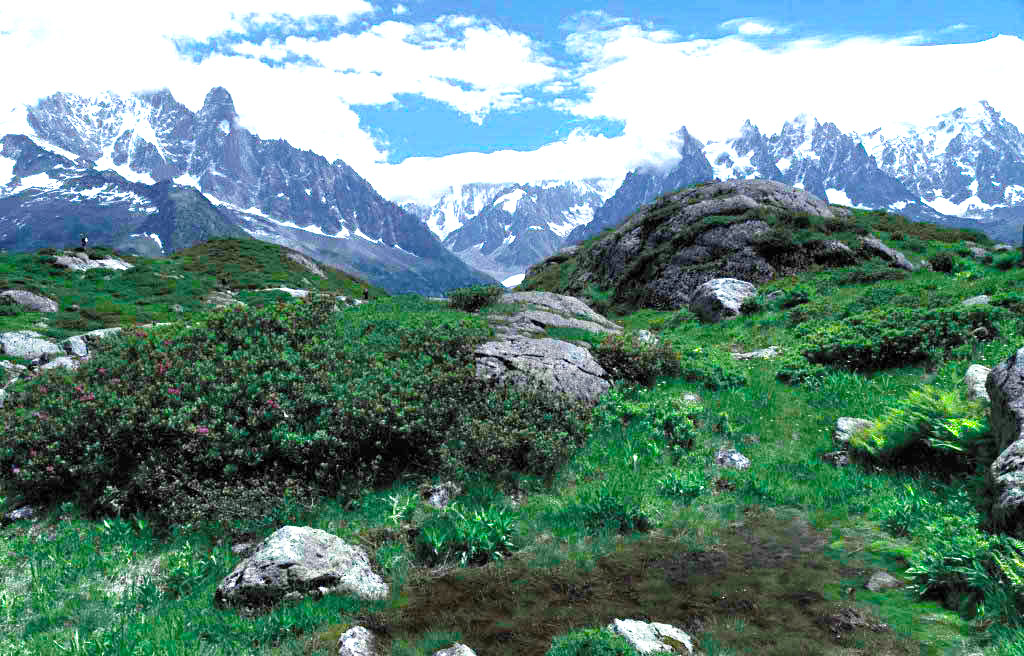
To je končni izdelek, ki je nastal iz podosvetljene slike.
|