V tem vodiču se boste naučili:
odpreti sliko
sliko obrezati
spremeniti svetlost in kontrast
shraniti sliko
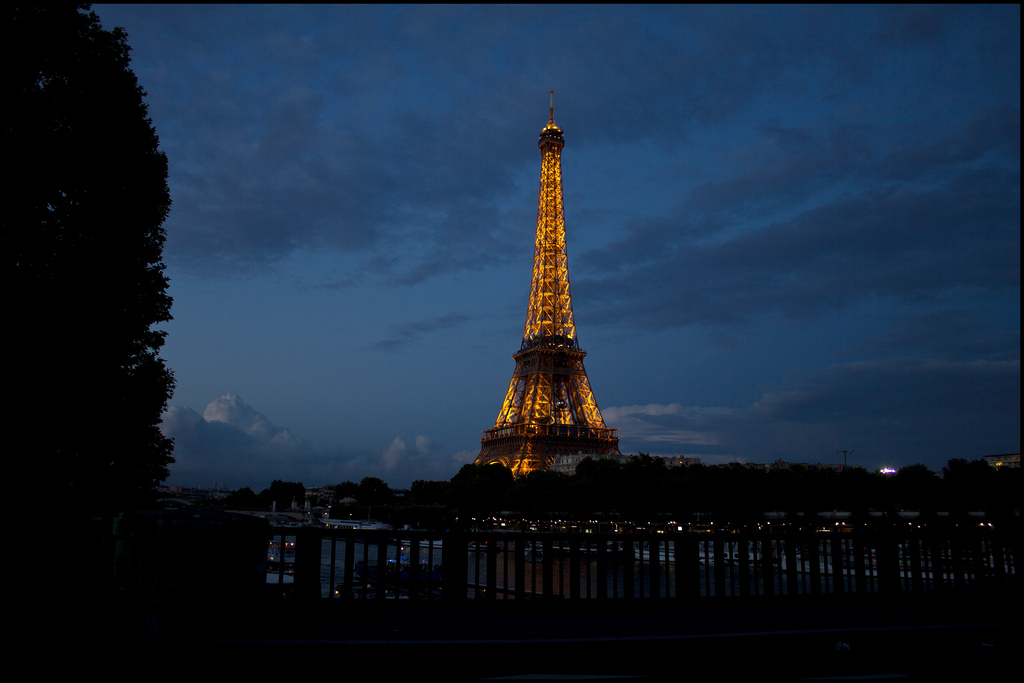
Kliknite na zgornjo sliko, odprla se vam bo v novem oknu, kjer bo večja.
Nato jo shranite na svoj računalnik in zaženite program Photoshop.
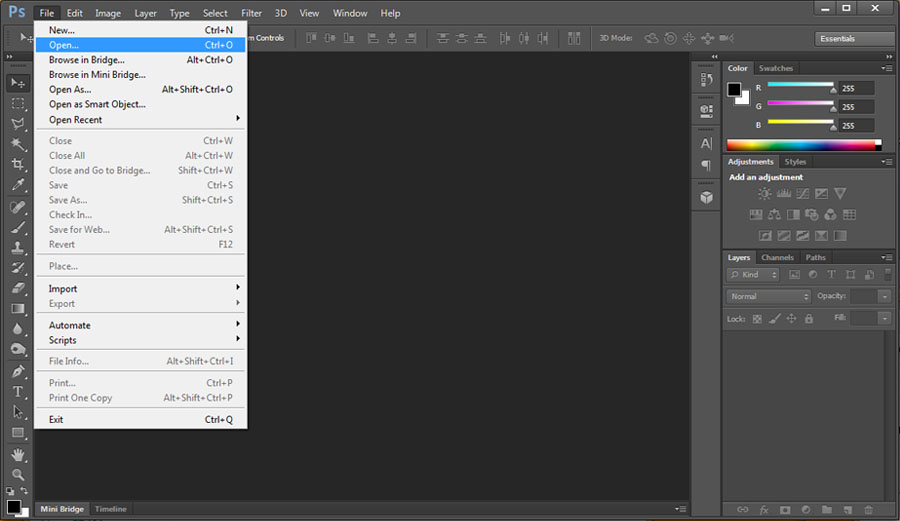
Ko se bo program zagnal kliknite File > Open
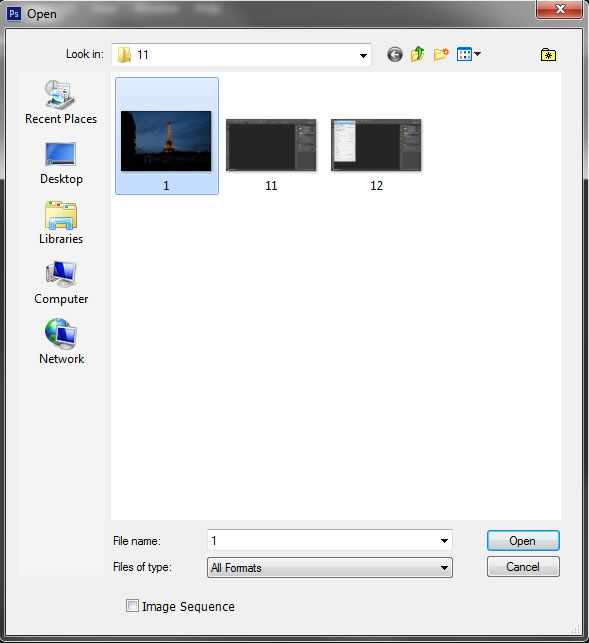
Pojavilo se bo novo okno. Sedaj poiščite sliko, ki ste jo predhodno shranili.
Ko jo najdete kliknite Open.
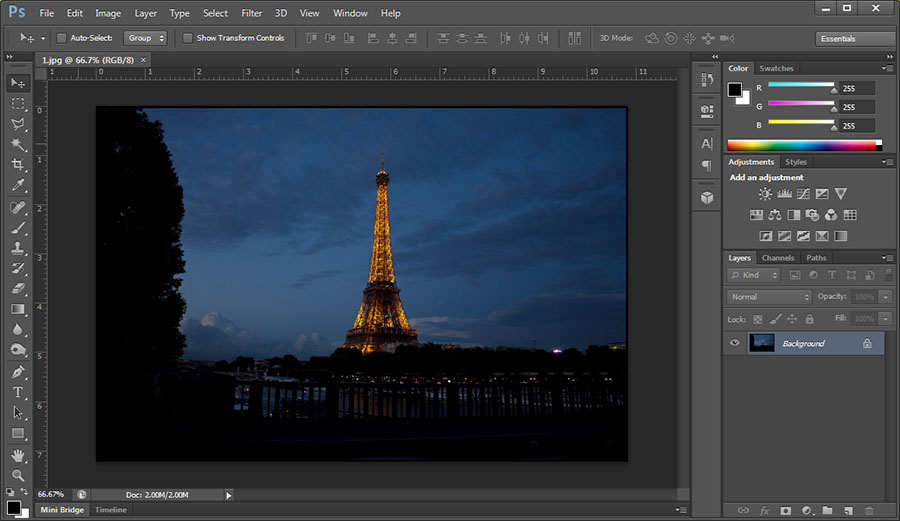
V programu se bo odprla slika.
Sedaj jo želite obrezati, saj vam črne sence na sliki niso všeč.
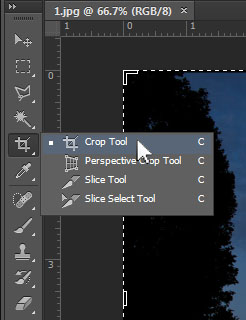
Za ti potrebujete orodje "Croop Tool",
ki ga najdete v orodni vrstici.
(z desnim klikom na ikono orodja se vam pokaže celotna izbira)
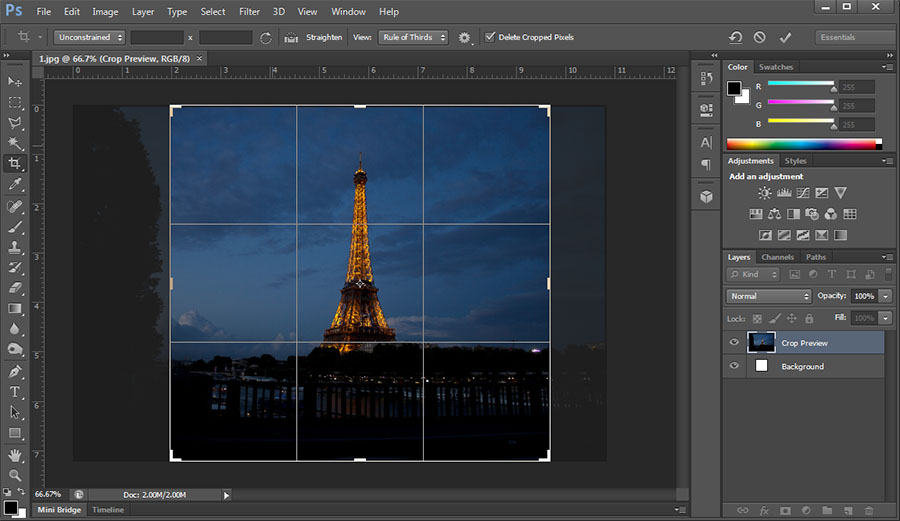
Sedaj potegnite robove na primerno mesto.
Ko boste imeli okvir na primernem mestu pritisnite tipko "Enter".
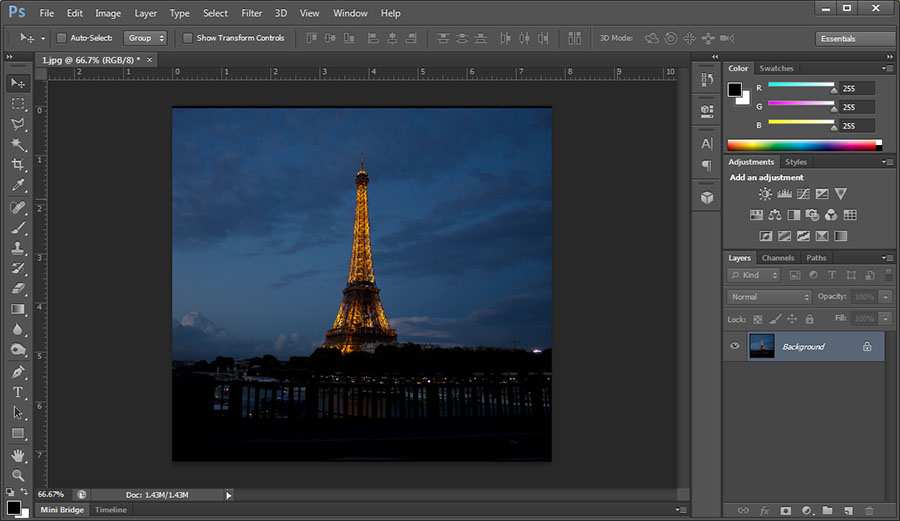
Deli slike, ki so bili zunaj okvirja bodo izginili in ostala bo samo vaša izbira.
Naslednja stvar, ki jo želite urediti na sliki je svetlost in kontrast.
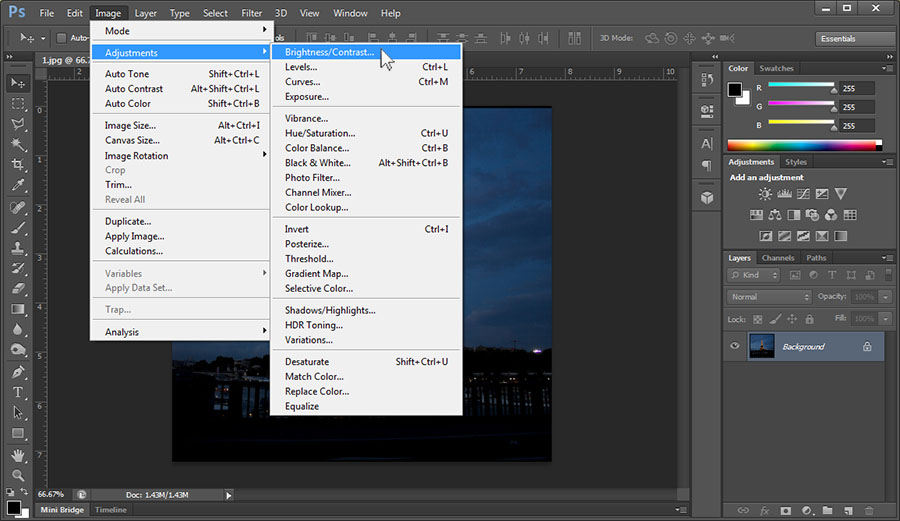
Image > Adjustments > Brightness/Contrast
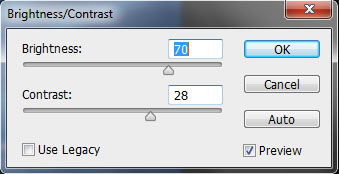
Odprlo se bo novo okno,v katerem lahko spreminjate nastavitve
svetlosti in kontrasta. Če imate vključen "Preview" se bo slika avtomatsko
osveževala glede na vaše nastavitve. Ko boste zadovoljni pritisnite "OK".
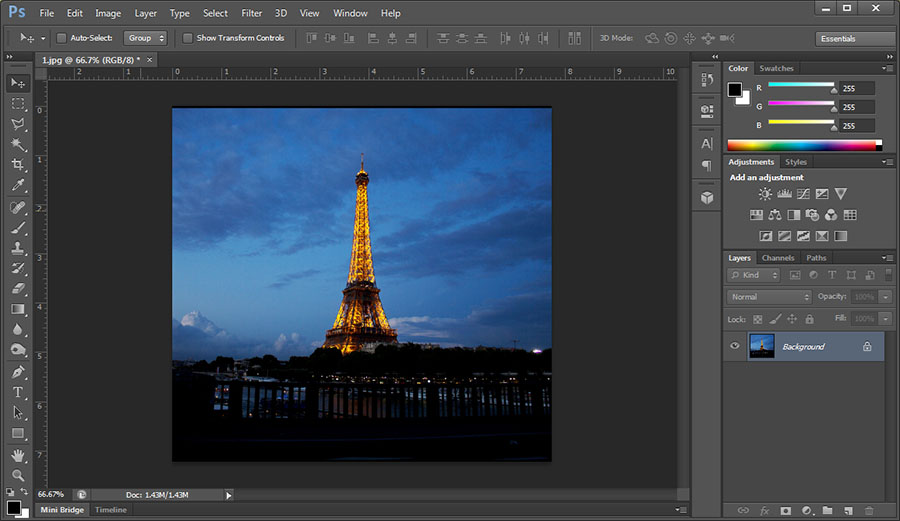
Fotografija je sedaj obrezana, osvetljena in ima boljši kontrast.
Sedaj jo je treba samo še shraniti.
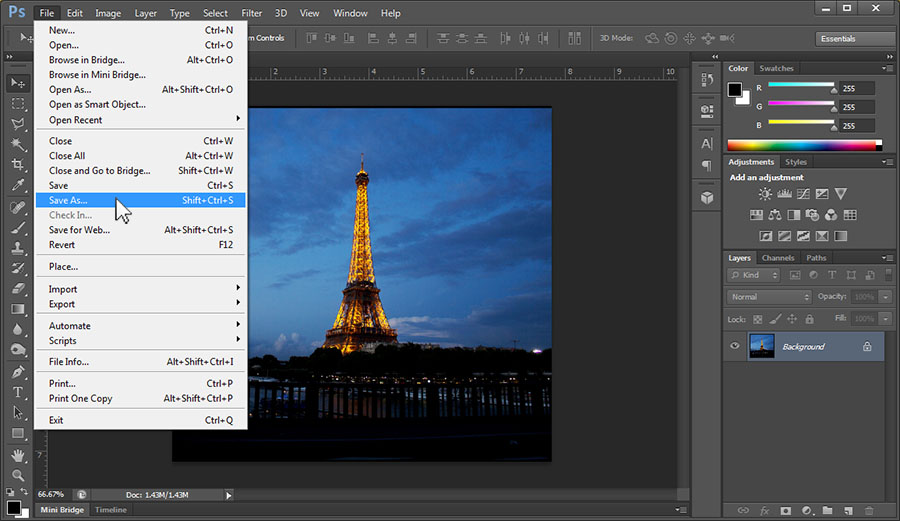
File > Save as
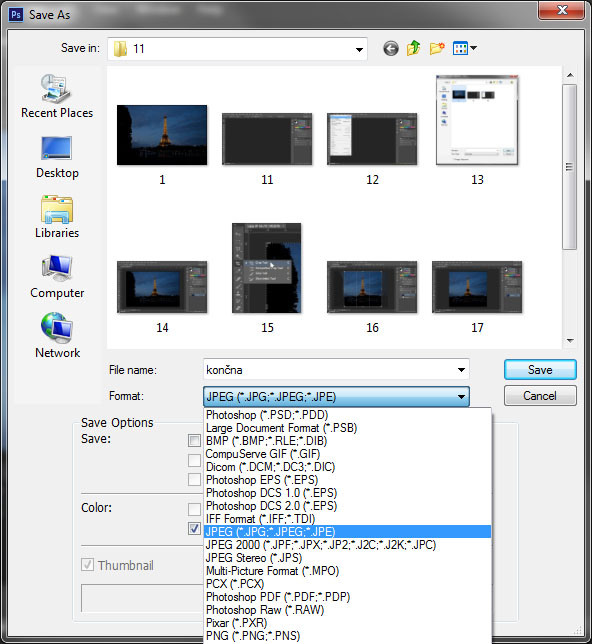
Izberete območje, v katerega boste shranili fotografijo, vpišete ime
in izberete format, ki vam najbolj ustreza.
(najbolj univerzalen format je JPEG)
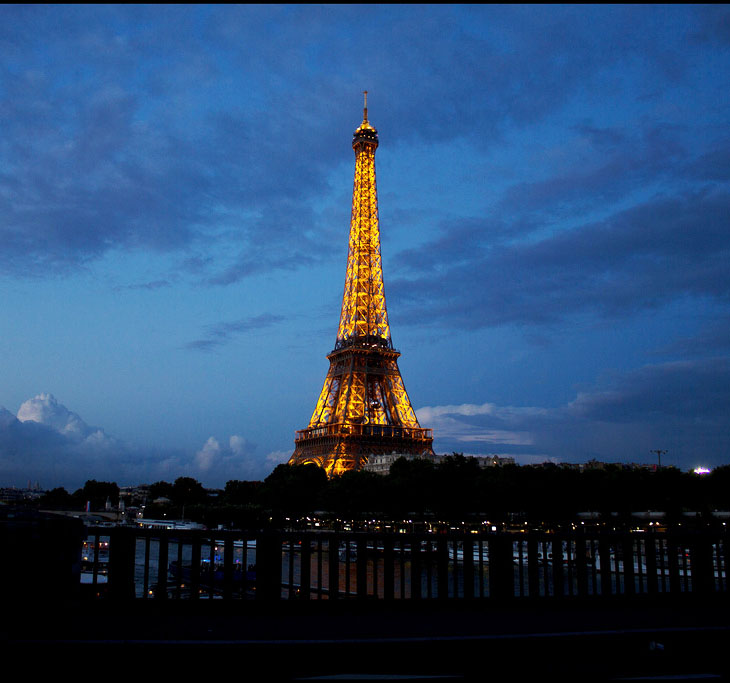
To je končni izdelek.

|