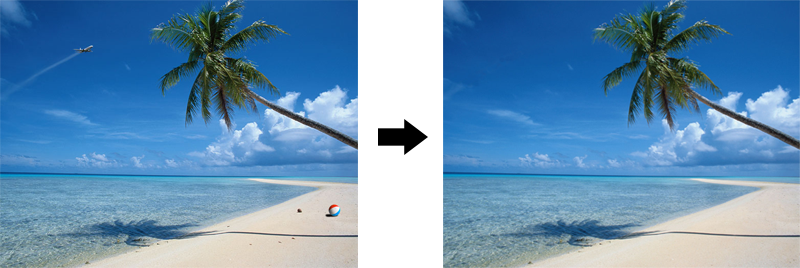



V tem vodiču se boste naučili: odstraniti neželene elemente iz slike
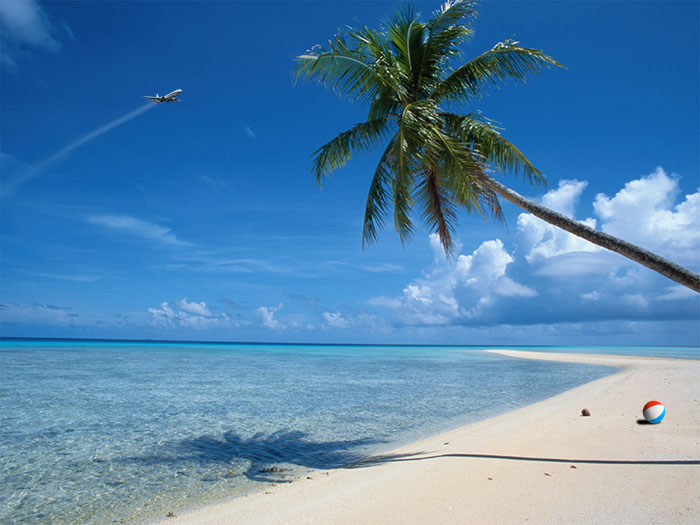
Kliknite na zgornjo sliko, odprla se vam bo v novem oknu, kjer bo večja.
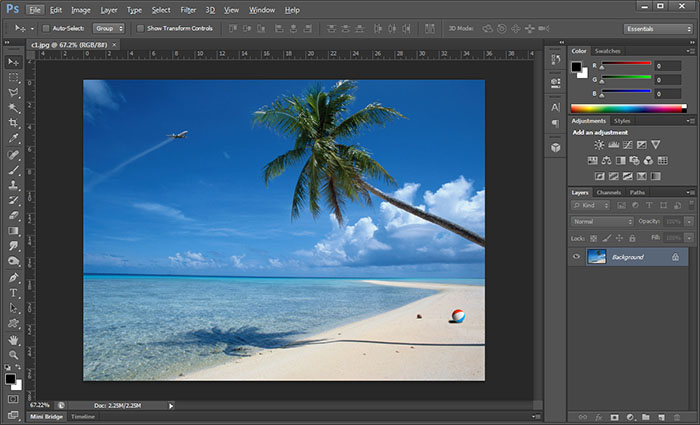
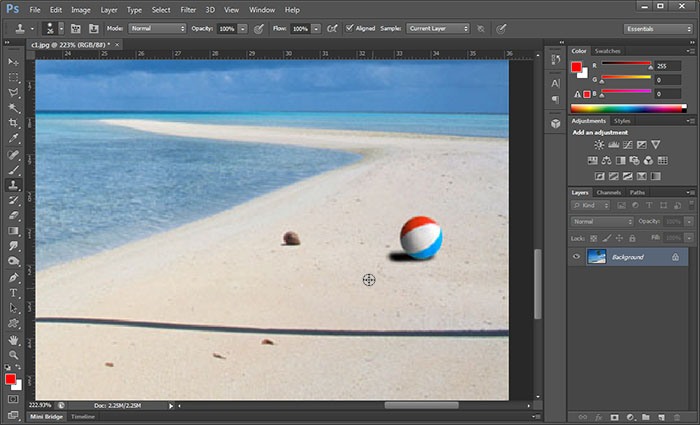
Odprite sliko v programu Photoshop.
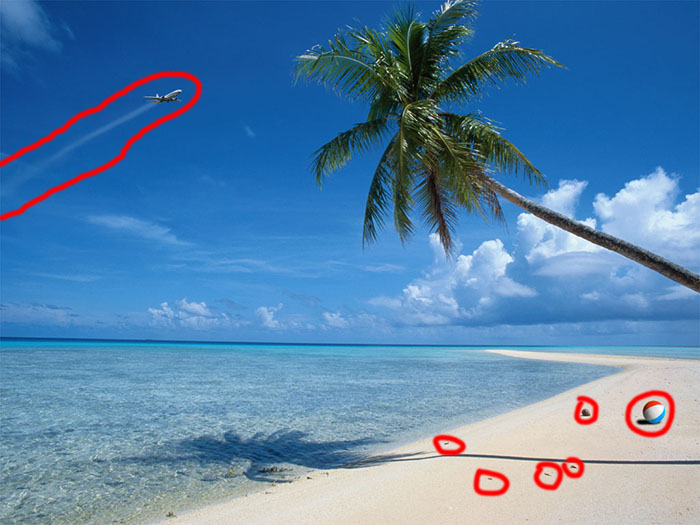
Slika ima kar nekaj motečih elementov, ki jih boste odstranili
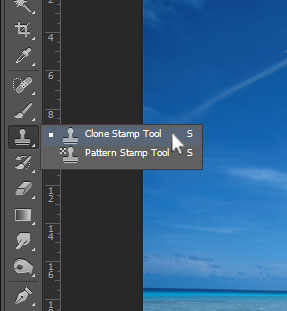
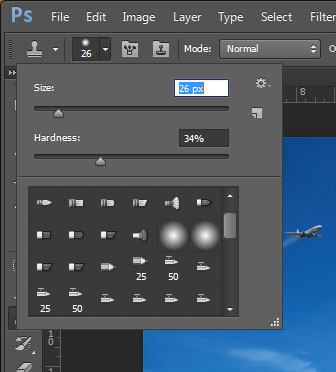
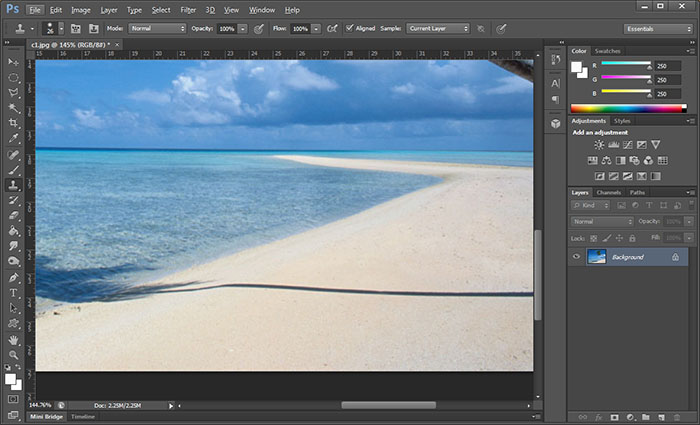
V orodni vrstici poiščice clone stamp tool in ga izberite.
Spremenite velikost in robove orodja.
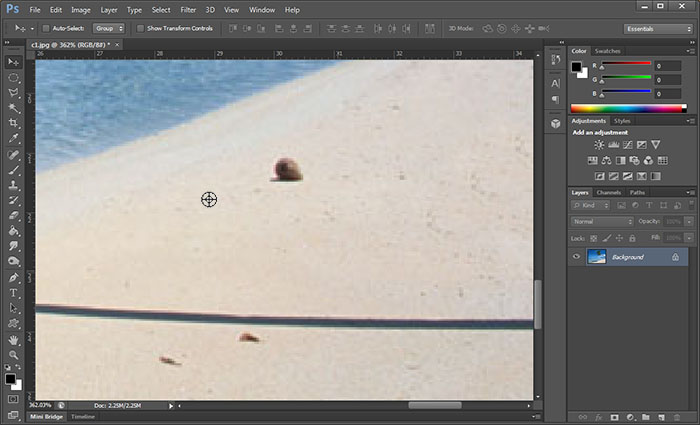
Sedaj približajte sliko. Ko vidite element, ki ga želite odstraniti, pritisnite tipko alt.
Ko boste izbrali del ki ga želite "klonirati", spustite tipko alt in začnite barvati element.
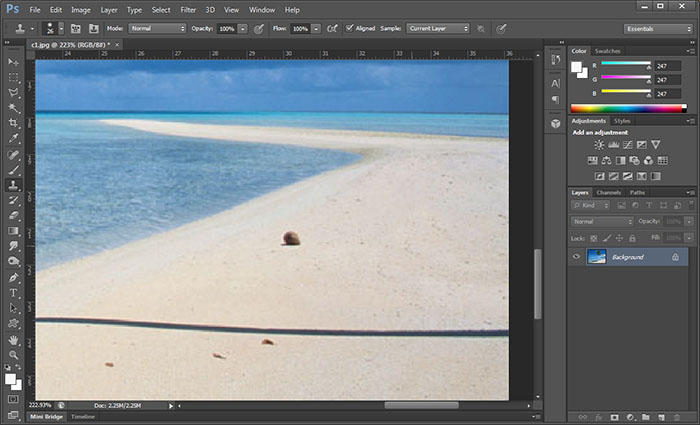
Sedaj na enak način odstranite še kamne, ki ležijo na tleh.
Ko boste to storili, bo plaža končno čista.
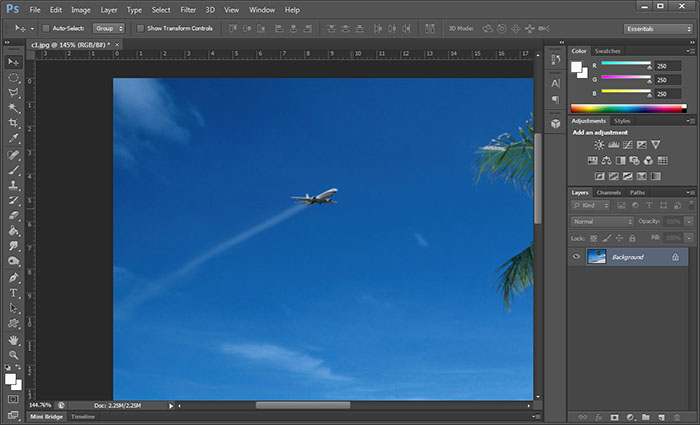
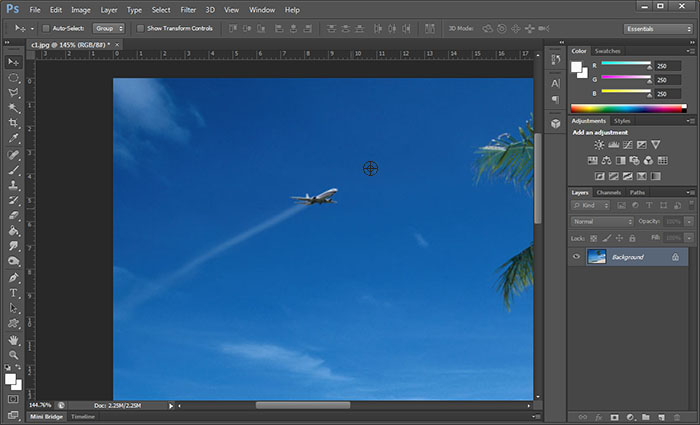
Naslednji korak je odstranjevanje letala.
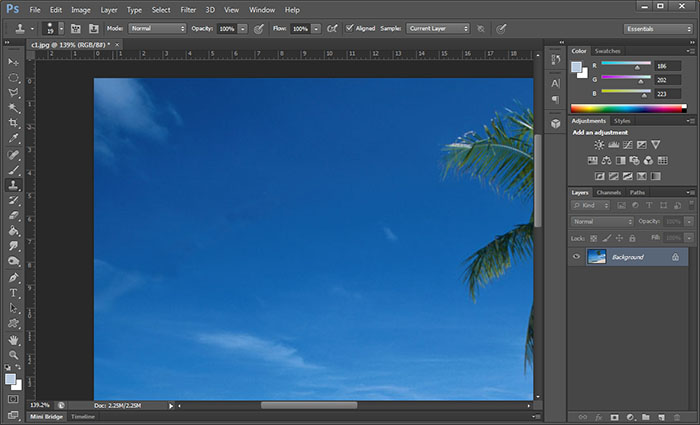
Z orodjem clone stamp tool izberite območje iz katerega želite kopirati in začnite
Večkrat zamenjajte mesto od koder zajemate sliko. Tako bodo rezultati izgledali bolj
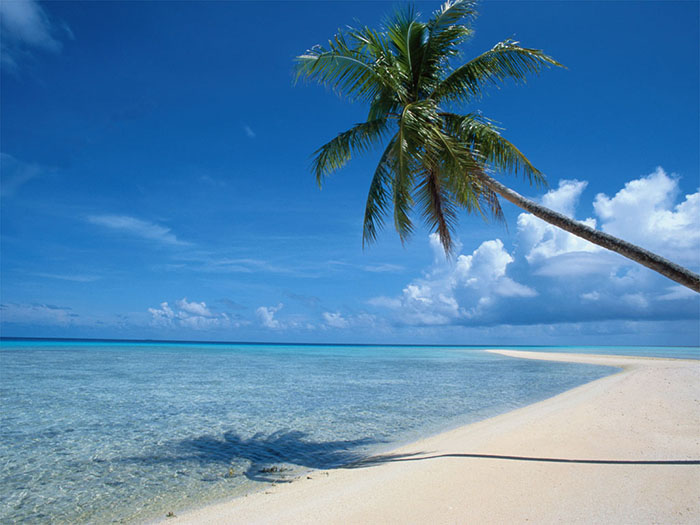
To je končni izdelek.
|