IZDELOVANJE INTERAKTIVNIH VAJ

Domov

HOT POTATOES

- Predstavitev
- Uporaba
- JBC
- JQuiz
- JMix
- JCross
- JMatch
- JClose

GRADIVA

- Bloomova taksonomija
- Preizkusi znanja
- Vrste nalog

INTERAKTIVNE VAJE

- Primeri nalog

POVEZAVE

- Angleščina
- Matematika
- Kemija
- Šolanje na daljavo
- Projekti

KOMUNIKACIJA

- Forum

SPROSTITEV


UPORABA ŠESTIH PODPROGRAMOV

JBC je orodje s pomočjo katerega izdelujemo naloge  izbirnega tipa.
JQuiz je orodje s pomočjo katerega izdelujemo naloge tipa kratkih odgovorov.
JMix je orodje s pomočjo katerega izdelujemo naloge tipa urejanja ali določanja pravilnega vrstnega reda v danem stavku.
JCross je orodje s pomočjo katerega izdelujemo križanke.
JMatch je orodje s pomočjo katerega izdelujemo naloge povezovanja in urejanja.
JClose je orodje s pomočjo katerega izdelujemo naloge tipa dopolnjevanja.

Najprej si bomo ogledali obrazložitev pojmov, ki so skupna vsem šestim podprogramom.

VRSTICA Z MENUJI

Vrstica z menuji, ki jo imajo podprogrami: JBC, JQuiz in JCross:

Vrstica z menuji

Podrograma JMix in JClose nimata menuja Manage Questions. Podprogram JMatch pa ima menu Manage Items.

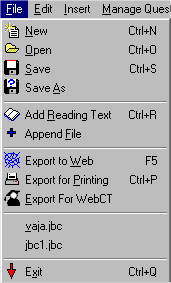
Obrazložitev menuja File (Datoteka):

Delo z datotekami


Kreiranje nove datoteke
Odpiranje
Shranjevanje
Shranjevanje pod novim imenom 

Dodajanje besedila
Pripenjanje datoteke


Shranjevanje v html obliko
Tiskanje
Shranjevanje v obliko txt

Zadnje datoteke

Izhod

Shranjevanje datotek

Ko imamo vsa vprašanja napisana moramo narejeno nalogo shraniti. Imamo dve moznosti shranjevanja, pametno je, da uporabimo obe.

1. Datoteko shranimo kot vrsto datoteke narejene s programi JBC, JQuiz, JMix, JCross, JMatch, JClose tako, da v menuju File izberemo ukaz Save As. Datoteka dobi končnico programa s katerim je bila narejena in jo tako lahko kasneje  obdelujemo ali popravljamo.

2. Datoteko shranimo v html obliko tako, da v menuju File izberemo ukaz Export to Web. Datoteke shranjene na ta način  so  pripravljene za objavo na internetu.

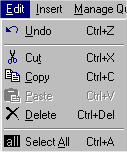
Obrazložitev menuja Edit (Urejanje):

Urejanje


Razveljavi zadnji ukaz

Izreži
kopiraj
Prilepi
Izbriši

Izberi vse

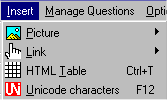
Obrazložitev menuja Insert (Vključevanje):

Vključevanje


Slik
Povezav
Html tabele
Unicode koda

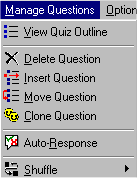
Obrazložitev menuja Manage Questions (Upravljanje vprašanj):

Upravljanje z vprašanji


Premikanje vrstnega reda vprašanj

Brisanje vprašanj
Vstavljanje vprašanj
Premikanje vprašanj
Kloniranje vprašanj

Odgovori za pravilno in nepravilno rešitev

Nova razvrstitev odgovorov ali vprašanj

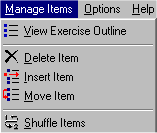
Obrazložitev menuja Manage Items (Upravljanje odstavkov) pri podprogramu JMatch:

Upravljanje z odstavki


Premikanje vrstnega reda odstavkov

Brisanje odstavkov
Vstavljanje odstavkov
Premikanje odstavkov

Nova razvrstitev odstavkov

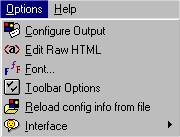
Obrazložitev menuja Options (Izbire):

Različne izbire


Določanje zunanje podobe
Urejanje HTML-ja
Izbira pisave
Izbira vrstice z ikonami
Naložitev zunanje podobe iz datoteke
Možnost prevajanja ukazov

Določanje zunanje podobe

Preko naslednjih kartic določamo zunanjo podobo nalog.

Zunanja podoba

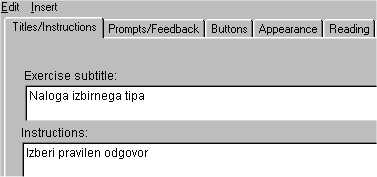
Vpisujemo naslove in navodila za reševanje nalog.

Naslov naloge in navodila

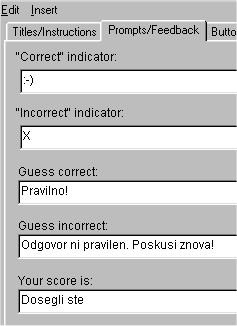
Vpisujemo izpise za spodbujanje in povratne informacije pri reševanju nalog.

Spodbuda in povratne informacije

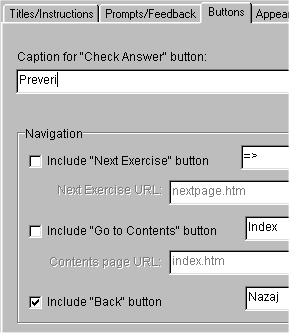
Opisujemo gumbe.

Opis gumbov

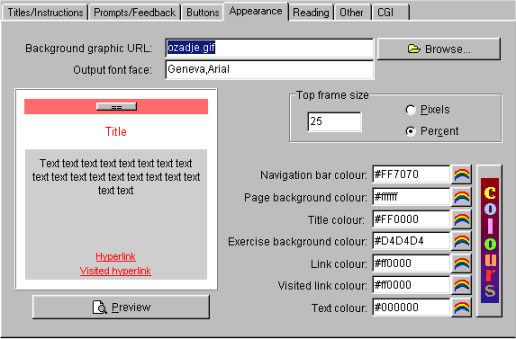
Določamo zunanji videz: ozadje, vrsto pisave, barvo vrstice, naslovov, povezav, besedila.

Zunanji videz

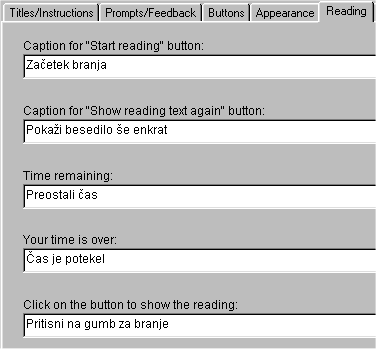
Določamo izpise pri vključenem besedilu za branje.

Besedilo za branje

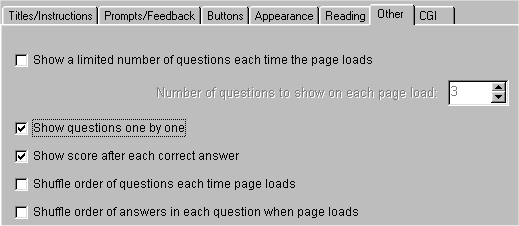
In še kartica ostalo, za različne načine prikaza vprašanj.

Ostalo

Uporaba CGI vmesnika (CGI -Common Gateway Interface je vmesnik med brskalnikom, uporabnikovimi akcijami in programom na spletnem strežniku) je možna samo pri plačanih komercialnih verzijah programa Hot Potatoes.

VRSTICA Z IKONAMI

Slika prikazuje standardni izgled vrstice z ikonami.

Vrstica z ikonami

Preko prikazanih ikon lahko:

  • kreiramo nove datoteke, odpiramo že shranjene datoteke, shranjujemo, shranjujemo pod novim imenom, dodajamo besedilo, shranjujemo v HTML obliko in zapremo program,

  • razveljavimo zadnji ukaz, izrežemo, kopiramo in prilepimo dele besedila,

  • vključujemo slike preko URL-ja ali datoteke, vključimo povezave na internet ali v datoteko na disku, vpisujemo določene črke preko Unicode kode, urejamo zunanji videz in si pomagamo s pomočjo.

Seveda lahko vključimo še ostale ikone, ki nam skrajšajo pot do določenih ukazav. Ikone dodajamo preko menuja Options in ukaza Toolbar Options.

Naprej

Naprej
 

   crta.gif (65 bytes)

Copyright Lilijana Fabris

    SŠ Srečka Kosovela

   2001