IZDELOVANJE INTERAKTIVNIH VAJ |
 |
IZDELOVANJE INTERAKTIVNIH VAJ |
|
|
Ko program zaženete, se
vam na ekranu pojavi uvodni zaslon podprograma JCross. To je orodje s
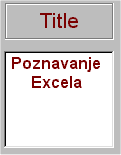
katerim izdelujemo križanke. Slika uvodnega zaslona:
Pa se lotimo izdelave križanke. V polje Title vpišemo naslov križanke.
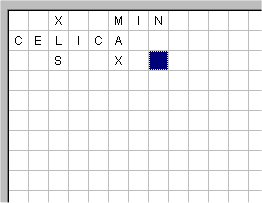
Imamo dve možnosti izdelave križanke:
Ko imamo gesla vpisana se lotimo dodajanja "namigov", opisov gesel, preko gumba za dodajanje namigov. Če smo sami vpisovali gesla v tabelo, moramo vsako geslo v tabeli najprej označiti, le na tak način mu lahko dodamo opis.
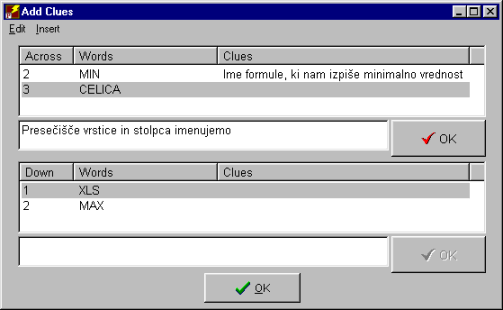
V naslednje okno vpisujemo opis gesel. Geslo, ki ga želimo opisati označimo, se postavimo v kvadrat za vpis in vpišemo, vnos potrdimo z gumbom OK. Če smo se zmotili lahko tudi brišemo, dodajamo, spreminjamo.
Dodatne nastavitve Ko smo vpisali vsa vprašanja, uredimo še
izpise naslovov nalog, navodil za reševanje, povratnih informacij, spodbud, gumbov,
možnosti vključitve teksta, zunanji videz in možnosti shranjevanja. Za boljše razumevanje izdelovanja nalog s podprogramom JCross si poglejte primer naloge.
|
|
||
Copyright Lilijana Fabris |
2001 |
|



 .
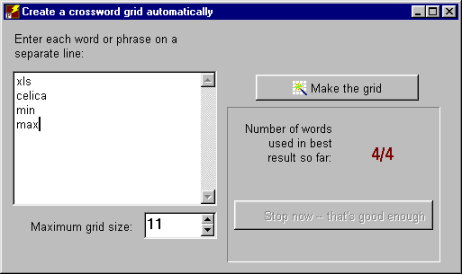
Na ekranu se pojavi okno v katerega vpisujemo gesla, vsako v svojo vrstico. Ko imamo
vsa gesla napisana lahko izberemo še velikost tabele in delo zaključimo tako da izberemo
gumb Make the grid.
.
Na ekranu se pojavi okno v katerega vpisujemo gesla, vsako v svojo vrstico. Ko imamo
vsa gesla napisana lahko izberemo še velikost tabele in delo zaključimo tako da izberemo
gumb Make the grid.