IZDELOVANJE INTERAKTIVNIH VAJ |
 |
IZDELOVANJE INTERAKTIVNIH VAJ |
|
|
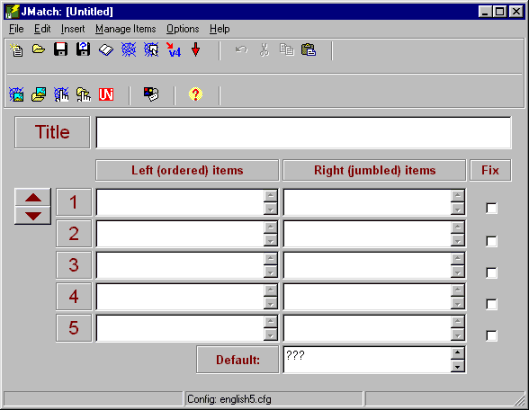
Ko program zaženete, se vam na ekranu pojavi uvodni zaslon podprograma JMatch. To je orodje s pomočjo katerega izdelujemo naloge povezovanja in urejanja. To so naloge, ki od reševalca zahtevajo, da poveže med seboj različne pojme, slike ali pa razvrsti podatke v stolpcu po določenem vrstnem redu. Slika uvodnega zaslona:
Pa se lotimo izdelave naše prve interaktivne naloge povezovanja in urejanja. V polje Title vpišemo naslov naloge.
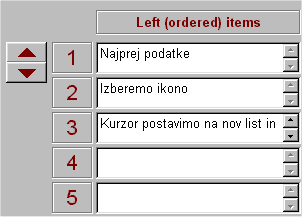
Spodnji del okna je razdeljen na dva dela.
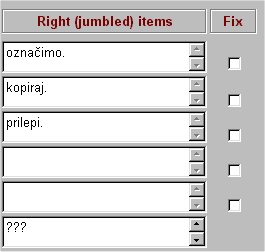
. Slika prikazuje vpis vrstnega reda pri postopku kopiranja podatkov. Če vključimo v levo okno slike ali pa
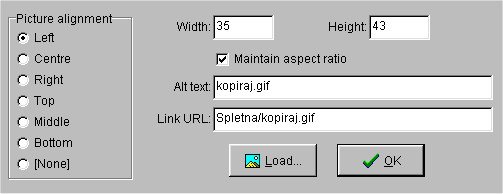
povezave si pomagamo z ikonama za vključevanje slik Vključevanje slik Ko izberemo ikono za vkjlučevanje slik se
na ekranu pojavi pogovorno okno za odpiranje datotek. V tem oknu poiščemo kje na disku
se nahaja slika, ki jo želimo vključiti. Ko datoteko slike najdemo, jo izberemo in
potrdimo.
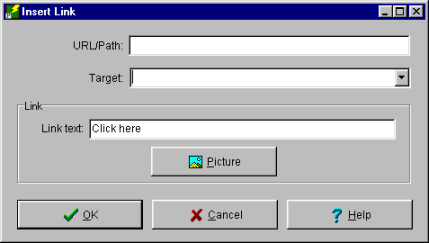
Vključevanje povezav Ko izberemo ikono za vključevanje povezal se na zaslonu pojavi okno v katerega vpišemo spletni naslov in opis povezave.
V desno okno pa vpisujemo pravilne izbire vrstnega reda nekega postopka, opis slike in opis povezave.
Za pomoč pri reševanju lahko določen odgovor pokažemo tako, da izberemo kvadrat v polju Fix. Pojme, ki smo jih vpisali v desno okno bo program sam razvrstil po naključnem vrstnem redu. Za vsako nalogo v levem stolpcu mora reševalec poiskati ustrezni odgovor v desnem stolpcu. Dodatne nastavitve Ko smo vpisali vsa vprašanja, uredimo še
izpise naslovov nalog, navodil za reševanje, povratnih informacij, spodbud, gumbov,
možnosti vključitve teksta, zunanji videz in možnosti shranjevanja. Za boljše razumevanje izdelovanja nalog s podprogramom JMatch si poglejte primer naloge.
|
|
||
Copyright Lilijana Fabris |
2001 |
|



 in povezav
  .
.