V7 - FTP (dodatna
navodila na straneh ARNES-a)
Če želimo, da lahko do spletnih strani dostopajo tudi drugi, jih moramo objaviti na spletnem strežniku. Če gre za objavo vsebin več avtorjev (vsak avtor ima svoje dokumente na svojem strežniku oz. ima svoje uporabniško ime), moramo imeti eno vstopno spletno stran, ki nudi povezave na spletne strani posameznih avtorjev. Tudi v našem primeru je tako. Zato bo glavni urednik objavil vstopno spletno stran in naredil povezave na spletne strani posameznikov oz. skupin. Da pa bo to mogoče, mora vsak posameznik prenesti svoje strani na strežnik in uredniku podati naslov njegove spletne strani. Zato si bomo pogledali, kako datoteke prenesemo na spletni strežnik.
Za prenos uporabimo FTP protokol. Lahko delamo v tekstovnem načinu ali pa s kakšnim od grafičnih programov, kjer je delo enostavneje. Tovrstnih programov je veliko (najdete jih tudi na Internetu). Pogosto uporabljen program je CuteFTP. Jaz sem se odločil, da vam bom prenos datotek razložil s programom Windows Commander (lahko ga snamete z Interneta), ker ponuja poleg FTP-ja še veliko drugih uporabnih ukazov (po mojem mnenju daleč prekaša Raziskovalca).
Najprej kratek opis programa Windows Commander (podrobnejši opis sledi pri uri).
Opis možnosti FTP
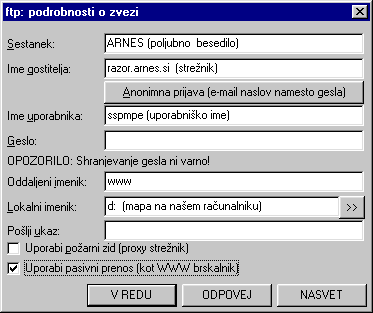
Ko kliknemo na ikoni FTP, se odpre okno, v katerem izberemo "Nova
povezava". Dobimo naslednje okno, v katero vpišemo potrebne podatke:
V šoli moramo vklopiti tudi "Uporabi pasivni prenos (kot WWW brskalnik". Ko smo podatke vpisali, potrdimo vnešene podatke z "V REDU". Nato se postavimo (označimo našo povezavo) in uporabimo ukaz "Poveži". Ko dobimo odziv strežnika, vpišemo še naše geslo in v enem od obeh oken se pokažejo strežnikove mape in datoteke v drugem pa mape in datoteke našega računalnika. Lahko delamo z miško ali s tipkovnico. Med oknoma se s tipkovnico premikamo s kombinacijo tipk "Alt-TAB". Datoteke (mape) označimo in za posamezne akcije (kopiranje, premikanje, brisanje, mape, ...) lahko uporabimo kar funkcijske tipke, ki so opisane v spodnji vrstici Windows Commander-ja. Ne pozabimo izklopiti povezave po končanem prenašanju (Izklopi).
Če boste prenašali doma, se morete seveda najprej povezati z modemom (ali kako drugače) v omrežje Internet.
Na slovenskem strežniku http://www.myfreehost.com/
(glej "Povezave" na osnovni
strani Informatike) ponujajo el. naslov in 20 Mb prostora zastonj. Za vajo
preveri to trditev in na strežnik prenesi svoje datoteke. To je lahko rezervna
kopija spletnih strani oz. projektne naloge.
Primer nastavitev za "Myfreehost":
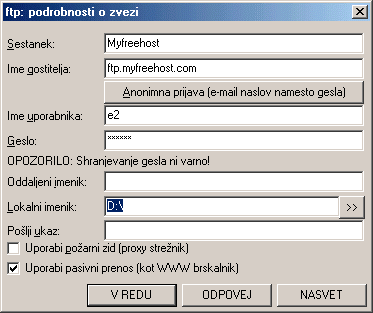
Naslov strani je za nas primer: http://ftp.myfreehost.com/e2/PdIndex.htm
(to je primer za datoteko PdIndex.htm).
Uradno navodilo za Myfreehost: