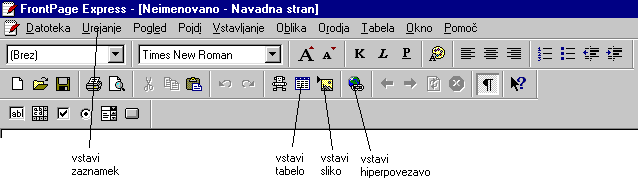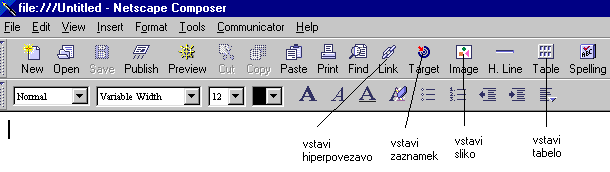
Za Netscape Composer bom opisal vstavljanje tabele, slike, zaznamka in izdelavo hiperpovezave. Z Wordom in Front Page Expressom pa boste isto vajo poskušali narediti sami.
V6 - Tabela, slika, hiperpovezava
-
Uvod
-
ponovitev
- Netscape
Composer, Word, Front Page
Express,
S klikom na naslednji primer, dobite
pregled ukazov, ki so osnova za nadaljnje delo.
Netscape Composer (Domov)
Za Netscape Composer bom opisal vstavljanje tabele, slike, zaznamka
in izdelavo hiperpovezave. Z Wordom in Front Page Expressom pa boste isto
vajo poskušali narediti sami.
Odprite prazno spletno stran in jo shranite.
Vstavi tabelo
Vstavi sliko
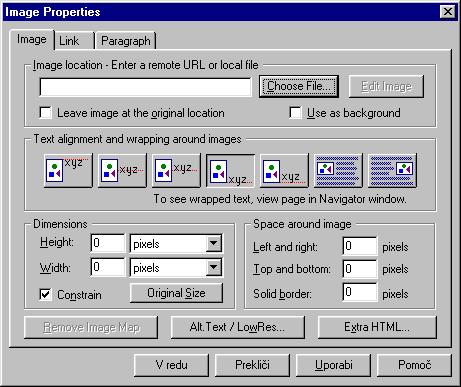
Kako lahko s sliko še počnemo pa izvemo, če na njej kliknemo z desno tipko miške.
Vstavi zaznamek
Če želimo narediti povezavo (link) na nek drug del dokumenta, moramo ta del dokumenta (na katerega delamo povezavo) označiti in mu dati neko ime. Besedilo označimo (pobarvamo z miško) in kliknemo na ikono "Target". Nato damo označenemu besedilo poljubno ime, na katerega se kasneje, ko delamo povezavo (link), sklicujemo.
Vstavi hiperpovezavo (link)
Povezave na druge podatke so na spletnih straneh največkrat označene s podčrtanim besedilom, ki je praviloma modre barve. Za povezave pa lahko uporabimo tudi slike. Povežemo se lahko na podatke znotraj dokumenta, z drugimi dokumenti (spletnimi stranmi), pošiljamo el. pošto, zaganjamo programe, kopiramo podatke ipd.
Povezava je torej sestavljena iz označenega besedila (na katerega kliknemo) in naslova URL (Uniform Resource Locator), ki pove pregledovalniku, kje naj išče podatke.
URL sestavljajo štirje elementi:
Nekaj primerov:
http://tucows.siol.net, ftp://ftp.funet.fi, ...
Če pa so podatki na našem računalniku, imamo na začetku "file" in nato pot do dokumenta.
Za povezave uporabimo ikono "Link". V polje "Link source" vpišemo ime besedila, na katerega bomo kliknili ali pa ga pred izbiro ikone "Link" označimo (z miško).
Zunanje povezave
Pri povezavi na spletno stran, ki je na drugem strežniku, moramo vpisati v polje "Link to" celotno pot. Za povezavo na spletno stran "Informatika" bi napisali: http://www2.arnes.si/~gmbiig6s/Index.html .
Notranja povezava
Pri notranji povezavi pa izberemo "Chose File", ko gre za datoteko ali pa kliknemo na zaznamek, ki smo ga predhodno naredili, ko gre za povezavo znotraj dokumenta.
El pošta
S klikom na označeno besedilo, pa lahko zaženemo tudi program za el.
pošto, ki upošteva tudi naslov prejemnika el. pošte. V polje "Link to"
vpišemo protokol MAILTO in naslov el. pošte. Primer: mailto:Mirko.Pesec@guest.arnes.si.
Ozadje in lastnosti strani
Če želite dati v ozadje sliko ali spremeniti barvo in nekatere druge parametre, izberite padajoči meni "Format" in izberite "Page Colors and Properties".
LINK, VLINK, ALINK (BODY LINK="#00FF00")
LINK - ukaz za določanje barve povezave z drugo spletno stranjo (običajno
je to modra barva);
VLINK - barva povezave po obisku strani (da vemo, katero stran smo
že obiskali);
ALINK - barva aktivne povezave;
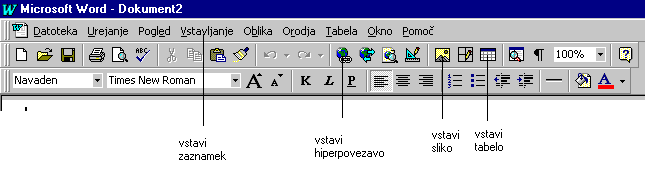
Word (Domov)
Front Page Express (Domov)