Naloge za ocenjevanje znanja
0;0,0,0,0;0,0,0,0;
| Lož 3.1 Naloge za ocenjevanje znanja (nož) ξ
Objektivnost, korektnost in razvidnost v postavljanju nalog in pri dodeljevanju ocen v ustnem ocenjevanju znanja (ocenjevanje govorno izraženega znanja) so vedno tema, ki poraja mnogo upravičenih in tudi neupravičenih pomislekov. Navidezno se lahko dozdeva, da je ustno ocenjevanje bolj odvisno od učiteljevega razpoloženja in odnosa med njim in učencev, kot pa od nekih postavljenih meril povezanih z učno vsebino, didaktičnimi načeli in same izvedbe spraševanja in ocenjevanja. Ne dvomimo o učiteljevi usposobljenosti in sposobnosti postavljanja ustreznih nalog in pravilni ocenitvi prikazanega znanja. Priznati pa moramo, da učiteljevo razpoloženje niha in da do učencev nimamo razvitih enakih empatičnih odnosov. Glede na navedeno se pojavi vprašanje: je možno uvesti, vpeljati in izdelati določene postopke in sredstva, ki bodo stanje na področju ustnega ocenjevanja dvignile na neko optimalno raven in jo tam tudi zadržale navzlic vrsti dejavnikov, ki objektivnost, korektnost in razvidnost tudi rušijo. |
Ocenjevanje s pripravljenimi lističi je ena izmed metod, ki lahko dvigne kvaliteto ustnega ocenjevanja znanja. Da pa je uspešna, morajo lističi izpolnjevati vrsto zahtev: Računalniška priprava lističev V dosedanji praksi ocenjevanja z lističi je učitelj pripravil določeno število lističev in jih uporabil pri ocenjevanju znanja. Lističi so si po zgradbi nalog podobni, so med sabo enakovredni in omogočajo oceno znanja. Priprava novih lističev je vedno zahtevno opravilo. Vendar se pa lahko v primeru, ko so na lističih vedno dve ali tri naloge, izdela nove lističe iz prejšnjih tako, da se naloge kombinirajo. V takšni situaciji morajo biti med sabo enakovredne vse prve, druge in tretje naloge. Opisan postopek izdelave novih lističev predstavlja izhodišče za pripomoček Lož. Naloge se z ustreznimi programi vnesejo in shranijo v neki organizirani obliki na računalnik, nato pa z drugimi programi pripravijo in izpišejo lističi za ustno ocenjevanje. Ob tem je najpomembnejša izdelava nalog. Sprejeti je treba dobre odločitve o tem, kako so naloge sestavljene, koliko nalog je na lističu, koliko podnalog je v nalogi. Predvsem se mora zagotoviti enakovrednost nalog. Kombiniranje nalog ob izdelavi lističev je le horizontalno – ne mešajo prve, druge ali tretje naloge med sabo, temveč le znotraj skupine. Število različnih lističev je odvisno od števila pripravljenih nalog in je lahko ogromno. |
Tiskanje lističev z nalogami
0;0,0,0,0;0,0,0,0;
| Tiskanje lističev Spletna stran za pripravo lističev, izbiranje, žrebanje in tiskanje. Izbiranje poglavij in priprava lističev Lističi se pripravijo in natisnejo za vsako ustno ocenjevanje. Stari (lanski) lističi se običajno ne uporabljajo saj so naloge lahko preurejene. V seznamu poglavij pod menijem operacij na levi strani zaslona se označijo tista poglavja, katerih učna vsebina se ocenjuje. Označeno mora biti vsaj eno poglavje. Priporočena je izdelava lističev za ocenjevanje iz vsaj dveh poglavij in ne več kot treh. | 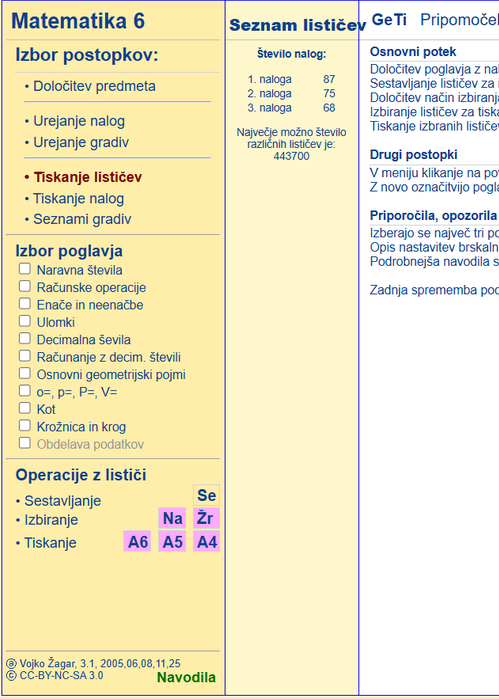 |
Nabiranje in tiskanje lističev
0;0,0,0,0;0,0,0,0;
| Nabiranje lističev Nabiranje lističev je postopek, ki se izvaja v primeru tiskanja lističev. Po kliku na gumb Tiskanje lističev Tiskanje izbranih lističev se sproži s klikom na enega izmed treh gumbov v vrstici pod seznamom nalog. Glede na obliko (velikost) izpisanih lističev so naslednje možnosti: | 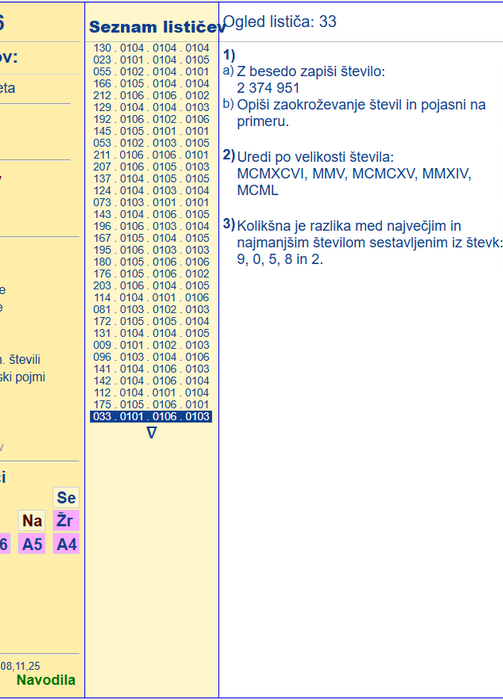 |
 , v predogledu pa se posamezne strani ogledujejo s klikom na ikoni
  in
in  . Po izpisu želenih strani je treba izpisno okno zapreti s klikom na brskalnikovo ikono zapri
 Ocenjevanje z lističi
0;0,0,0,0;0,0,0,0;
| Zgradba nalog na lističu Lističi imajo enotno obliko. Na vrhu v prvi vrstici so prikazani vsi podatki o lističu: oznaka predmeta, zaporedna številka spremembe, izbrana poglavja in v oklepaju oznake nalog na lističu. Pod vodoravno črto so potem natisnjene naloge glede na to kakor so bile oblikovane. Izvedba ocenjevanja z lističi Pred ocenjevanjem si učitelj natisne želeno količino lističev. Lističe mora med sabo primerjati in izločiti prelahke in prezahtevne. Prav tako mora izločiti lističe, kjer je besedilo nalog preobsežno in zadnja nalogo ni izpisana v celoti. | Ocenjevanje z žrebanje nalog Ocenjevanje z žrebanjem nalog je podprto z računalnikom tudi v sami izvedbi ocenjevanja. Postopek poteka podobno kot pri tiskanju lističev, le da se lističi ne naberejo, temveč s klikom na gumb Kriterij ocenjevanja Splošni kriterij za ustno ocenjevanje je običajno zapisan v opisu predmeta. Na vsak način je usklajen s sestavo pripravljenih nalog (oziroma obratno). Podrobnejši kriterij za ocenjevanje posameznih nalog je lahko zapisan v pripombah, ki so učitelju na razpolago pri ocenjevanju. |
Tiskanje kataloga
0;0,0,0,0;0,0,0,0;
| Tiskanje kataloga nalog Spletna stran za tiskanje kataloga nalog. Natisnjen katalog se uporablja v dveh primerih. Pri preverjanju enakovrednosti nalog posameznega poglavja in skupine ter pri izvajanju ustnega ocenjevanja, ko so pri nalogah urejene pripombe kot smernice v ocenjevanju. Katalog se izpisuje po poglavjih in skupinah. Določitev poglavja in skupine Za izbrani predmet je v levem delu pod menijem prikazan seznam poglavij. S klikom na nalog poglavja in skupine je prikazan v srednjem stolpcu. S postavitvijo miškinega kazalca na oznako naloge, se naloga prikaže v desnem stolpcu. S klikom na eno izmed oznak tiskanja (število izpisanih nalog na stran) pa se sproži tiskanje nalog izbranega poglavja in skupine. Število nalog na stran je odvisno od tega, kako so naloge sestavljene. Kadar imajo naloge več podnalog ali slike ali pripombe, potem potrebujejo več prostora. Tiskanje kataloga Tiskanje poteka iz predogleda v novem brskalnikovem oknu. V predogledu se vidi, če izbrano primerno število natisnjenih nalog na stran. Izpisovanje se lahko prekine, s klikom na ikono za tiskanje pa stran izpiše. V izpisu z več stranmi, se s smernimi tipkami ogledajo še druge strani, natisne pa vedno le stran v predogledu. | Okolja namestitve orodja Poznamo tri oblike namestitev orodja. Za tiskanje nalog je potrebujemo spletno spletno okolje, da so naloge dostopne širšemu krogu. Za urejanje nalog in za dostop do vseh možnosti orodja je potreben strežnih s php podporo. Za razvoj orodja je dovolj lokalno okolje z nameščenim virtualnim strežnikom (XAMPP). Izvedbeno okolje na strežniku Uporabnik lahko samo tiska lističe z nalogami. Dostop do drugih možnosti orodja je zaprt. Dostop do tiskanja se uredi v neki drugi spletki, kjer se tiskanje pokliče za vsak predmet zase. Tiskanje seznamov mora pripraviti skrbnik podatkov. Razvojno okolje na strežniku Orodje z vsem kar omogoča. Uporabljajo ga avto, skrbniki in uporabniki. Podeljene morajo biti pravice: pravice tiskanja za vse, pravica urejanja podatkov za skrbnike in pravica popravljanja orodja za avtorja. Razvojno okolje na localhost Tudi tu orodje omoča vse kar lahko. Težava je, ker so podatki dostpni le eni osebi ali manjši skujpini (šola), saj se lahko uporabja le na enem računalniku. Dobro okolje za razvoj aplikacije. |
Vstopna stran orodja
0;0,0,0,0;0,0,0,0;
| Vstopna stran v orodje Lož Nadzorna spletna stran pripomočka Lož v pripravi in uporabi nalog ter lističev za ustno ocenjevanje znanja. Osnovna funkcija strani je določitev predmeta v razpoložljivem seznamu, druge funkcije pa omogočajo pripravo potrebnih podatkov za delovanje pripomočka . Operacije v padajočem meniju na levi strani se izberejo in sprožajo po določitvi predmeta. Funkcije v vrstičnem menuji desno, pa podajajo možnosti za izdelavo in opis predmetov. Izbiranje V srednjem stolpcu je prikazan seznam predmetov, za katere je omogočena uporaba lističev. Predmet je opisan s tri črkovno oznako, piko in številko razreda. Ob prehodi miškinega kazalca čez oznako, se v desnem delu prikažejo osnovni podatki predmeta. Ob kliku na oznako, pa je izbran in omogočeno je urejanje nalog in izbiranje/izpisovanje/pregledovanje lističev iz menuja na levi postane (aktivno postane šele po izboru predmeta). V vrstičnem menuju na desni je omočen dostop do ostalih funkcij urejanja podatkov in seznama predmetov, do opisa predmetnika in do operacij za varovanje podatkov. Zapis Spremembe je treba zapisati s klikom na ikono [zapis]. Nahaja se na desni strani vrstičnega menuja. Funkcija predmet ima tudi ikono za tiskanje podatkov o predmetu. | Predmet Na desni strani je prikazan podrobni opis predmeta. Hkrati je to aktivno okno za urejanje treh treh skupin podatkov:
V spodnjem delu okna je gor/dol okno za prikazovanje sledi sprememb. Sledi omogočajo povrnotve igubljenih podatkov. Predmeti Odpre se vrstični seznam predmetov, z osnovnim opisom. Psamezni predmet se lahko po potditvi izbriše. To pride v upoštev le redko, takrat, ko je bil nek predmet odpret brez potreb. V spodnji vrstici se dodajajo novi predmeti. Šele po vnosu novega, se lahko v prejšnjem opisu uredijo preostali podatki predmeta. Seznam predmetov je shranjen v kašči v zapisu Predmetnik Odpre se seznam predmetov v šoli. Običajno se uredina začetku urejanja podatkov. Pomemebna je določitev oznake predmeta in oznak, v katerih razredih se predmet poučuje. Način vnašanje je podoben kot v gornjem primeru. Tudi ti podatki so shranjeni v zapisu Skrbništvo Prkazane so povezave s katerimi se lahko izvede varovanje podatkov, prenosi podatkov in poseg v strukuturo datotek. Za dobre poznavalce orodja. |
Upravljanje nalog
0;0,0,0,0;0,0,0,0;
| Upravljanje nalog Spletna stran za dodajanje, spreminjanje in popravljanje nalog za ustno ocenjevanje znanja izbranega predmeta. Urejanje je mogoče, ko je predmet odprt/izbran in so zanj urejena poglavja. Pod menijem je prikazan seznam poglavij, pod njim pa gumbi posameznih skupin nalog. Določitev poglavja in skupine Naloge so zbrane v poglavja, znotraj poglavja pa še v skupine. Skupina predstavlja zahtevnostno raven ali tematski sklop. Število skupin je lahko največ tri. Naloga je lahko zastavljena iz enega samega vprašanja, lahko je sestavljena samo iz podvprašanj (do šest), lahko pa v obliki splošnega opisa/vprašanja in podvprašanj. Dodajanje nove naloge Dodanje nalog se sproži s klikom na oznako Urejanje vsebine naloge V srednjem stolpcu se prikaže seznam že pripravljenih nalog izbranega poglavja in skupine. Naloge so označene z dvomestno številko poglavja, z oznako skupine in dvomestno zaporedno številko naloge v poglavju/skupini. Oznake so ločene s piko. Izbor naloge (klik) prikaže na desni se vsebino naloge. V spodnjem delu je naloga prikazana v celoti, z dodatnim opisom vred, v zgornjih dveh oknih pa le osnovi del naloge in podnaloga a) v kodiranem zapisu. V teh dveh okinih se ureja vsebina naloge. Brisanje naloge Označitev naloge v seznamu drugega stolpca. Klik na ikono | 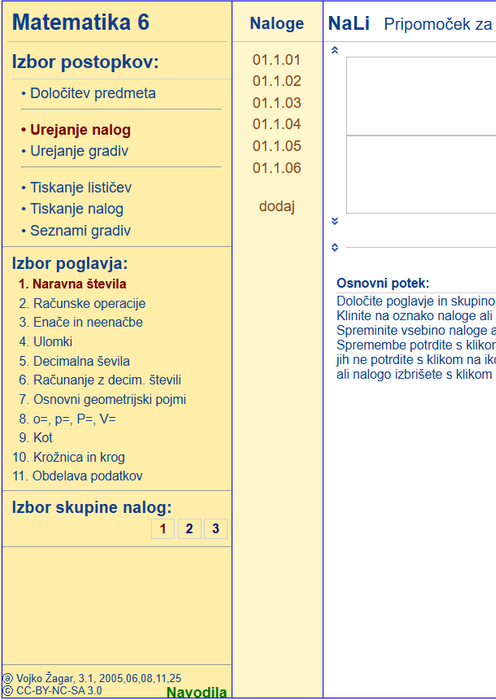 |
Urejanje nalog
S postavitvijo miškinega kazalca na oznako naloge se vsebina naloge prikaže v desnem stolpcu. S klikom na oznako pa je omogočeno spreminjanje ali brisanje naloge, s klikom na oznako dodaj pa dodajanje nove naloge.
Po izboru naloge ali pri dodajanju nove se v desnem stolpu od vrha proti dnu pojavijo: orodna vrstica, področje za vnos naloge, področje za prikaz naloge. V orodni vrstici so tri skupine ikon: operacije z nalogo (zapis, brisanje, prekinitev);
 običajno oblikovanje besedila;
 oblikovanje matematičnih izrazov.
Po izboru naloge ali pri dodajanju nove se v desnem stolpu od vrha proti dnu pojavijo: orodna vrstica, področje za vnos naloge, področje za prikaz naloge. V orodni vrstici so tri skupine ikon:
Vnašanje nalog in pripomb
0;0,0,0,0;0,0,0,0;
| Vnašanje nalog Po izboru naloge ali pri dodajanju nove se v desnem stolpu od vrha proti dnu pojavijo: orodna vrstica, področje za vnos naloge, področje za prikaz naloge. Vnašanje pripomb Pripombe so učiteljev pripomoček. To je kratek zapis pričakovanih odgovorov, postopkov, rešitev za podano nalogo. Lahko tudi način ocenjevanja. Ti podatki se izpisujejo samo v katalogu nalog. | 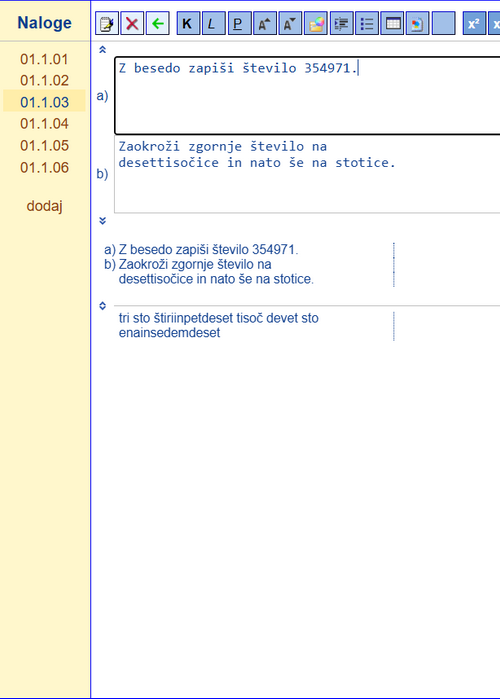 |
 , s čimer se podnaloge v vnosnih poljih premaknejo za eno navzgor. Za premikanje nalog navzdol se uporablja gumb
  .
.  . Podatki v pripombah imajo enako zgradbo podpripomb kot naloga, zato se vsebina pripomb vnese v vnosnih poljih. Pripombe se nato urejajo na enak način kot naloge. Ponoven klik na preklopnik omogoča urejanje nalog.
Oblikovanje nalog
0;0,0,0,0;0,0,0,0;
| Oblikovanje nalog Pri urejanju besedila naloge je najboljše, da se besedilo najprej vnese, potem pa oblikuje. Deli besedila, ki jih je treba preoblikovati se označijo, nato v orodni vrstici pritisne ustrezni gumb za oblikovanje. | Vstavljanje gradnikov Oblikovni in vsebinski gradniki se vstavijo v besedilo na mesto kazalca. Pojavi se pogovorno okno, v katerem se izbere gradnik. Ta se vstavi po kliku na gradnik ali pa kliku na ikono za vstavljanje.
|
 Krepko, ležeče in podčrtano besedilo.
 Povečanje in zmanjšanje besedila.
 Obarvano besedilo, pojavi se okence za izbor barve besedila. Na razpolago so le osnovne barve.
 Vrinek Vstavijo se lahko trije različno široki prazni vrinki, polje za vpis podatkov _g, ukaz za novo vrstico ¶, dva posebna znaka © in ® ter puščica v desno →.
 Alineja Vstavi se lahko vrstica seznama (trenutno le neoštevilčeni seznam) ali prečna črta. Pri vrstici je vstavljena oznaka _a{.}, namesto pike se vstavi želeno besedilo v alineji.
 Tabela Velikost vstavljene tabele se določi v pogovornem oknu, največja velikost je 4×4. Vstavljene oznake za tabelo se začnejo z oznako _b in končajo z oznako _e. Vsaka vrstica v tabeli se začne z oznako _d. Vsebina je podana v celicah označenih s _c{.}. Vsebina v celicah se vnaša namesto pike med oklepajema. Število celic v vrsticah mora biti enako, v vrstici so lahko več kot štiri celice.
 Skica Vpiše se ime skice brez pripone, ta se izbere v seznamu, nato se s klikom na ikono za vpis v besedilo zapiše oznaka za prikazovanje risbe. Skice so običajno pripravljene v formatu .png ali .gif in imajo prosojno ozadje. Za lističe oblike A6 in A5 so skice običajno visoke 100px široke pa od 100 do 200px. V nalogi so prikazane vedno na desni strani, besedilo naloge pa jih obliva na levi strani in spodaj. Potrebno je kar pozorno oblikovanje besedila naloge, da vse skupaj ni preobsežno in so potem natisnjeni lističi neuporabni, ker zmanjka prostora.
Matematika, shranjevanje in varovanje
0;0,0,0,0;0,0,0,0;
| Matematični izrazi
x² x³ Kvadrat in kub, spremenljivke ali izraza. Izraz x2 je v besedilu podan v obliki x!2. xn xn Poljubna potenca in indeksirani izraz. Izraz Xi je v besedilu podan v obliki X!i{i}. Izraz ex, pa v obliki e!p{x}. √ Kvadratni koren kot oznaka za realno število √2 ( !r{2} ), ali matematični izraz s korenjenjem √(64+36) ( !r{(64+36)} ). Pod korenom je lahko celo ulomek √25/64 ( !r{!u{25,64}} ), ali koren √ √16 = 2 ( !r{!r{16}} = 2 ). ½ Ulomki so prikazani v navadni obliki, ko je ulomkova črta poševnica. Ulomek ¾ je v besedilo vključen z izrazom !u{3,4}. Ta zapis se uporablja tudi za izraze zapisane z ulomkovo črto (x-1/x+1). × Matematični operatorji za osnovne in razširjene operacije. Pojavi se pogovorno okno z naborom šestnajst operatorjev. Operator se vključi v besedilo s klikom na ustrezno celico. ∈ Operatorji in oznake iz teorije množic in geometrije. Uporabijo se na enak način kot matematični operatorji. α Najpogostejše male in velike črke grške abecede. Uporabijo se na enak način kot matematični operatorji. Druge grške črke se vključijo v besedilo na podoben način kot črka dzeta: mala ζ (&'zeta;) in velika Ζ (&'Zeta;).
| Shranjevanje in zapisovanje sprememb  Ko je naloga urejena, je treba spremembe upoštevati. To se izvede s klikom na ta gumb. S tem pa podatki še niso trajno zabeleženi.  Včasih je neka že vnesena naloga nepotrebna. Izbriše se s klikom na ta gumb. Zaporedne številke drugih nalog v skupini se samodejno preštevilčijo.  Spremembe v nalogi niso bile prave. Potem se s klikom na ta gumb urejanje prekine, vsebina naloge pa ostane takšna, kot je bila pred urejanjem. [Zapiši] Gumb v levem stolpcu se pojavi po prvi spremembi v nalogah. Šele s klikom na ta gumb se spremembe zapišejo trajno. Zapis se izvede v določenih časovnih intervalih ali po določen številu urejenih nalog, odvisno od uporabnika. Prepogosto ali preredko zapisovanje je nesmiselno. [Prekini] je drugi gumb, ki se pojavi po prvi spremembi v nalogah. Omogoča neupoštevanje vseh sprememb od zadnjega zapisa v datoteko.  Z zapiranjem brskalnika ali z zapiranjem njegovega zavihka, ko spremembe še niso bile zapisane, se pojavi odločitveno okno, kjer se s klikom na gumb [Zapiši] spremembe zapišejo, s klikom na gumb [Prekini] pa se spremembe ne zapišejo, brskalnik pa zapre. Sledenje spremembam Vgrajeno je dvojno sledenje spremembam v nalogah predmeta. Ob vsakem zapisu sprememb v datoteko podatkov, se kopija shrani v arhiv. Za vsak datum obstaja v arhivu ena kopija. Vsaka spremenjena posamezna naloga se ob potrditvi spremembe na poseben način zapiše v datoteko sprememb. Skrbnik pripomočka lahko z enostavnimi orodji (phpFileManger in textEditor) vzpostavi neko prvotno ali vmesno stanje v podatkih. |
Urejanje gradiv
0;0,0,0,0;0,0,0,0;
| Urejanje gradiv Spletna stran za urejanje gradiv uporabljenih v nalogah ustnega ocenjevanja znanja. Gradiva so vedno podana v obliki datotek, narejena z ustreznimi programskimi orodji. Ta stran omogoča nameščanje gradiv na strežnih in pregled nad nameščenimi datotekami. V trenutni izvedbi so vključene le skice. Upravljanje posameznih skupin se izvaja na ustreznih zavihkih. Skice Skice so grafični izdelki (risbe, fotografije ... ), ki so prikazane na lističu - so del naloge. Zato so pripravljene v omejeni velikosti. Višina in širina sta običajno 100px, širina pa je lahko tudi do 200px. Kadar so lističi na papirju A4 so skice lahko večje. Skice so običajno pripravljene v obliki .gif ali .png, da imajo prosojno ozadje, lahko pa so pripravljene tudi v .jpg obliki. V izdelavi in pripravi se najpogosteje uporabljata Slikar in PhotoFiltre. | Besedila Besedila so gradiva pripravljena v obliki golega ali obogatenega besedila, pripravljena v .doc, .odt, . ali .pdf obliki. Naloga se na besedilo le sklicuje. Natisnjen izvod da učencu v vpogled učitelj, ali pa ga prikaže na zaslonu v operaciji tiskanja gradiv. Slike Slike so gradiva običajno pripravljene v .jpg obliki. Prikazujejo lahko fotografije, načrte, slike, notne zapise in še drugo gradivo (skenirano ali fotografirano), ki ga mora učenec pri ocenjevanju uporabiti Slike so lahko natisnjene, ali pa jih učenec pogleda na zaslonu. Zvoki Zvoki so gradiva pripravljena v .mp3 obliki, vsebujejo pa zvoke, govor, glasbo ali druga zvočna gradiva, ki jih učenec pred ogovarjanjem na zastavljena vprašanja posluša. Učitelj jih učencu predvaja z uporabo operacije tiskanje gradiv. Filmi Filmi so gradiva pripravljena v eni izmed video oblik, vsebujejo filme, prikaze, demonstracije, ki jih učenec pred ogovarjanjem na zastavljena vprašanja pogleda. Učitelj jih učencu predvaja z uporabo operacije tiskanje gradiv. Pregledovanje gradiv Spletna stran za pregledovanje, predvajanje in tiskanje gradiv ustnega ocenjevanja znanja izbranega predmeta. Uporablja se v sami izvedbi ocenjevanja ali pa v pripravi na ocenjevanje. Gradiva kot so besedila in slike so lahko pripravljena v obliki tiskanega kataloga, lahko pa jih učenec pogleda med ocenjevanjem tudi na zaslonu računalnika. Prav to in predvajanje zvokov in videov pa omogoča ta spletna stran. Spletna stran ima pet zavihkov, za vsako vrsto gradiv posebej. |
Upload gradiv
Trenutno ne deluje
Prikazana gradiva so opisana z značilnimi podatki za datoteko. Omogočeno je brisanje in vpogled posameznega gradiva. Na koncu vrstice seznam nalog, v katerih se gradivo uporabi. Nameščanje novih gradiv v razvojnem okolju se lahko izvede tudi s phpFileManagerjem (netHost) ali pa s kakšnim windows orodjem (Total Commander) (localHost).
Tiskanje gradiv
Je izpis seznama vseh naloženih gradiv za predmet. Opis posameznega gradiva je enak kot v pregledovanju. Izpis ni zlomljen po straneh. Namenjen je v primeru reševanja določenih težav.
Struktura spletk in podatkov
0;0,0,0,0;0,0,0,0;
| Razvojno in izvedbeno okolje
Poznamo razvojno in izvedbeno okolje. V izvedbenem okolju so vse mape in datotek orodja, v izvedben pa samo tiste, ki jih potrebujemo za tiskanje lističev spletnega strežnika brez .php podpore. Delovno okolje: (delavnica) Root : Vse spletke .php in .htm za urejanje podatkov o nalogah, in tiskanje lističev in kataloga. Spletke .php so tiste, s katerimi zapisujemo spremebe v datoteke, spletke .htm pa tiste za izvedbeno okolje in tiste za opise v pomoči. Mape : Izvedbene mape so vedno tudi delovne pre.r : Izvedbena mapa predmeta. kjer je pre oznaka predmeta in r oznaka razreda. Kadar spreminjamo podatke o nalogah v razredu razreda, se vse spremebe izvedejo samo v tej mapi. Na strežnik prenesemo samo to mapo. Izvedbeno okolje: (tržišče) Sestavlajo ga mape tipa pre.r in mapi _kasca in _zrnje ter spletke tipa loz_GeTi_*.htm. Razvojno okolje (laboratorij) Okolje je enako delovnemu okolju, le da se nahaja na spletnem strežniku (podpora php) ali pa domačem računalniku (s podporo localhost), na katerem se odvija razvoj in spremembe v orodju.
| Zgradba predmetne mape Mape pre.r so izdelek pripomoček Lož. V njih so vsi potrebni podatki za prikazovanje in tiskanje nalog. Postopki za prikazovanje in tiskanje, pa so i izvedbenih spletkah. V mapah se podmape za multimedijske gradnike nalog: skice, teksti, slike, videi, zvoki. Poseben pomen ima mapa sledi, v kateri je je datoteka loz_sledi.txt z opisom vseh sprememb. Podrobnejša zgradbe delovnega okolja Okolje se izvaja strežniku na spletu ali lokalno (localhost). Vsebuje že znane mape: _izvor, _kasca,_ zrnje loz_GeLi.php Urejanje predmeta in predmetnika in portal Najpomembnejši spletki GeLi in GeTi imata še podspletke. Prva označene s pripono: _ena, _dva, _tri, _pet, druga pa _A4, _A5 in _A6. Podspletke za tiskanje imajo pripono _prn, spletke za opise in pomoč pa _hlp. V mapi _kasca so pomembne datoteke v izdelavi nalog. Tri .jsx podatkovne dve .css za obliko spletk in i/o rutina: loz_GeLi.jsb podatki o predmetih in predmetniku |
Oznake v sestavi nalog
0;0,0,0,0;0,0,0,0;
| Zgradba datoteke z opisom nalog
Nalogo določajo tri vrstice. Prva se prične z oznako Strukturne oznake !¤nova naloga !!1. naloga !!2. opis !apodnaloga a !bpodnaloga b !cpodnaloga c !čpodnaloga č !dpodnaloga d !epodnaloga d | Besedilne oznake
!s presledek !t tabulator !w širši presledek !n nova vrstica !k{bs} krepko !l{bs} ležeče !m{bs} podčrtano !v{bs} povečano !z{bs} pomanjšano !q{bs,br} barva besedila !o{bs,br} barva ozadja** _a{bs} alinea/odstavek _b začetek tabele _c{bs} celica _d začetek vrstice _e konec tabele _f flex vrstica** _g{bs} polovica vrstice** _h konec vrstice** _r{gr} risbe ** _t{gr} tekst ** _s{gr} slike ** _v{gr} videi ** _z{gr} zvoki ** | Matematične oznake
!2 na kvadrat !3 na tretjo !« povečan uklepaj !» povečan zaklepaj !>= večje enako !<= manjše enako !> večje !< manjše != neenako !- minus** !× množenje !p{bs} potenca !i{bs} indeks !r{bs} koren !u{št,im} ulomek ζ grška mala črka zeta ζ Ω grška velika črka omega Ω ∈ je element množice ∈ |
Spremenljivke
v podatkovni javaskriptni datoteki za opis nalog Loz_GeLi.jsd.
Pr podatki predmeta
Ds datum zadnje spremembe
Zs številka zadnje spremembe
Sn število nivojev nalog
Ai osnovni format lističev
Ge geslo
Av avtorji
Kr kriterij, ocenjevanja ali drug opis značilen za predmet
P0 poglavja predmeta
P1 naloge 1. skupina znanja
P2 naloge 2. skupina znanja
P3 naloge 3. skupina znanja
P9 oznaka konca
Parametri v Loz oznaka
bs besedilo
br barva
gr ime datoteke s sliko
št števec
im imenovalec
** načrti
_f trenutno slike
Navodičo za uporabo
0;0,0,0,0;0,0,0,0;
| Vsebina in dopolnilni opis
Nadzorne ikone Z ikonami za listanje po snopiču Drug nadzorne ikone omogočajo: Ikona Kazalo
| Spremembe izgleda
Sosednji listi, potrditev prikazuje na velikih zaslonih tudi del levega in desnega lista. Tiskanje V novem oknu je v levem delu prikazana vsebina lista, na desni pa dodan dopolnilni opis. Tiska se na papir v ležečem položaju, zato je treba to predhodno nastaviti v nastavitvah brskalnika. Tiskanje se sproži s klikom na ikono Natisni, v ogled se vrne s klikom na ikono Nazaj. Risanke so v začetnem položaju. Da se vzpostavi želena oblika je treba klikati na sprožila v risanki in nato izvesti tiskanje. Brskalniki Priporočena je uporaba Firefoxa (izvedba novejša od tretje). Če je brskalnik prestar, je na prvi strani ustrezno sporočilo. Posodobite brskalnik in predstavitve bodo prikazane z vso vsebino. Ogledi: |


 (Začetek, Nazaj, Naprej, Zadnji) je omogočeno prikazovanje listov v snopiču. Iste naloge opravijo tudi izbrane tipke
 prikaže v spustnem oknu kazalo snopiča. V kazalu se izbere želeni listi.
 prikaže izhodiščno spletno stran.
 omogoča ponovni začetek prikazovanja risank.
 prikaže v novem oknu vsebino in opis. Omogočeno je tiskanje ali pa vračanje v ogled.
 odpre pogovorno okno s kratkim opisom nalog vseh ikon in tipk ter nastavitve izgleda predstavitve.
 prikazujejo in skrivajo dopolnilni opis.