Naslovna stran
0;0,0,0,0;0,0,0,0;
iconLogo.png
Srp 0.1


Spletni pripomoček za izdelavo 
preprostih spletnih predstavitev
primernih za projekcijo.


Na nadaljnjih listih so navodila
za uporabo pripomočka v
izdelovanju predstavitev.


Možnosti spletne predstavitve
izdelane s pripomočkom Srp
so na tej povezavi.

Kazalo vsebine

Splošno

  1. Naslovna stran
  2. Izgled pripomočka

Odpiranje
  1. Določitev delovne mape in snopiča
  2. Urejanje map
  3. Urejanje snopičev
  4. Urejanje gradiv
  5. Arhiv in sledenje dogodkom v mapi
  6. Nastavitve snopiča


Izdelava

  1. Izdelava snopiča
  2. Podatki lista in urejanje opisa
  3. Urejanje vsebine
  4. Zapisovanje snopiča
  5. Oblikovanje besedila
  6. Vstavljanje oblik
  7. Vstavljanje slik
  8. Vstavljanje seznamov, tabel ...
  9. Vstavljanje matematičnih izrazov
  10. Vstavljanje zvokov in filmov
  11. Vstavljanje dinamičnih risb


Oblikovanje

  1. Oblikovanje predlog
Izgred pripomočka
0;0,0,0,0;0,0,0,0;
srp0000.jpg


Srednji stolpec

Za prikazovanje in izbiranje razpoložljivih map snopičev in listov.

Seznami so v posameznih operacijah odvisni od namena. S klikanjem na oznake se odpre ustrezna mapa, snopič, list.


Levi stolpec


Podatki o odprti/izbrani mapi, odprtem/izbranem snopiču in list snopiča v urejanju. Podatki so ob zagonu pripomočka prazni, po izboru mape in snopiča pa se napolnijo z oznakami.

Meni operacij za delo z mapami in snopiči:

  • Odpiranje za določitev delovne mape in snopiča in za izvajanje operacij z mapami.
  • Izdelava za urejanje vsebine v posameznih snopičih.
  • Ogled za ogled predstavitve med izdelavo.
  • Oblikovanje novih predlog in nastavitve pripomočka


Snopič je spletna predstavitev narejena s pripomočkom Srp.

Desno polje


Področje za prikazovanje in vnašanje podatkov s kratkimi priročnimi navodili.

Vsebina v polju je odvisna od izbrane operacije. Razlikovati je treba med opisi, podatki in obrazci za vnos podatkov. Vnesene podatke je vedno treba zapisati s klikom na ikono Zapiši.


Urejanje vsebine in opisa lista je omogočeno z wysiwyg editorjem, v katerem je način dela enak, kot v urejavalnikih besedil.

Več v opisu »»

O izbrani obliki pripomočka

Na obliko pripomočka so vplivale naslednje predpostavke:

  • uporabnik bo uporabljal zaslon velikosti vsaj 1366×768
  • predstavitev je pripravljena v velikosti 1024×768, prilagojeno projekciji
  • izgled naj bo enak v vseh operacijah
  • vse operacije so zbrane v meniju
  • in viden naj bo del seznama listov

Desno polje mora biti dovolj široko, da je ob vnosu vsebine, ta vidna v celoti. Potem ne ostane kaj veliko prostora za levi in srednji stolpec.


Pri velikih zaslonih se lahko uporabi povečava Crtl++ in nato še osvežitev, da je okno na sredini zaslona.


Pri zaslonih z višino 768 je treba s tipko F11 skriti orodne vrstice brskalnika.

Za delovanje pripomočka je potreben brskalnik Firefox, izvedba 4. ali novejša.

Določitev delovne mape in snopiča
0;0,0,0,0;0,0,0,0;

srp0001.jpg


srp0011.jpg

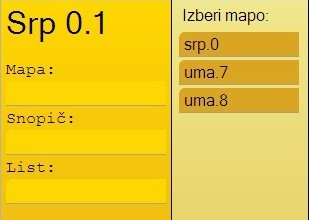
Oznake mape


V posamezno mapo se shranijo snopiči neke sorodne vsebine ali pa avtorjih. Ime mape naj bo kratko in smiselno. Kratko zaradi ozkosti drugega stolpca, smiselno, ker more okrajšava povedati namen ali lastništvo mape.

Izbor mape


V seznamu map v drugem stolpcu izbere uporabnik mapo,

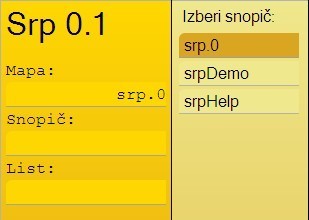
v kateri ima shranjene snopiče. S klikom na oznako mape se v istem stolpcu odpre seznam snopičev v izbrani mapi. Nad seznamom snopičev je oznaka izbrane mape.

Vrnitev na seznam map


Klik na oznako mape v seznamu.

Izbor snopiča


Klik na snopič v seznamu. Snopič v seznamu je označen, v levem stolpcu se vpiše še njegova oznaka. V desnem polju se odpre obrazec za nastavitve snopiča. Prehod v urejanje snopiča se izvede s klikom na menijsko vrstico [Izdelava]. Lahko se izvede tudi ogled snopiča s klikom na menijski izbor [Ogled].


Oznaka snopiča


V resnici je to ime datoteke, v kateri je spletna predstavitev. Datoteka ima pripono .html. Smiselno in kratko poimenovanje, zopet zaradi razpoložljivega prostora. Vsaka vsebina je zgrajena v nekem zaporedju / sosledju. To pa najlaže ponazorimo s številskim označevanjem zgradbe predstavitev. Pa tudi spletni naslov (url) do predstavitve je enostavnejši.


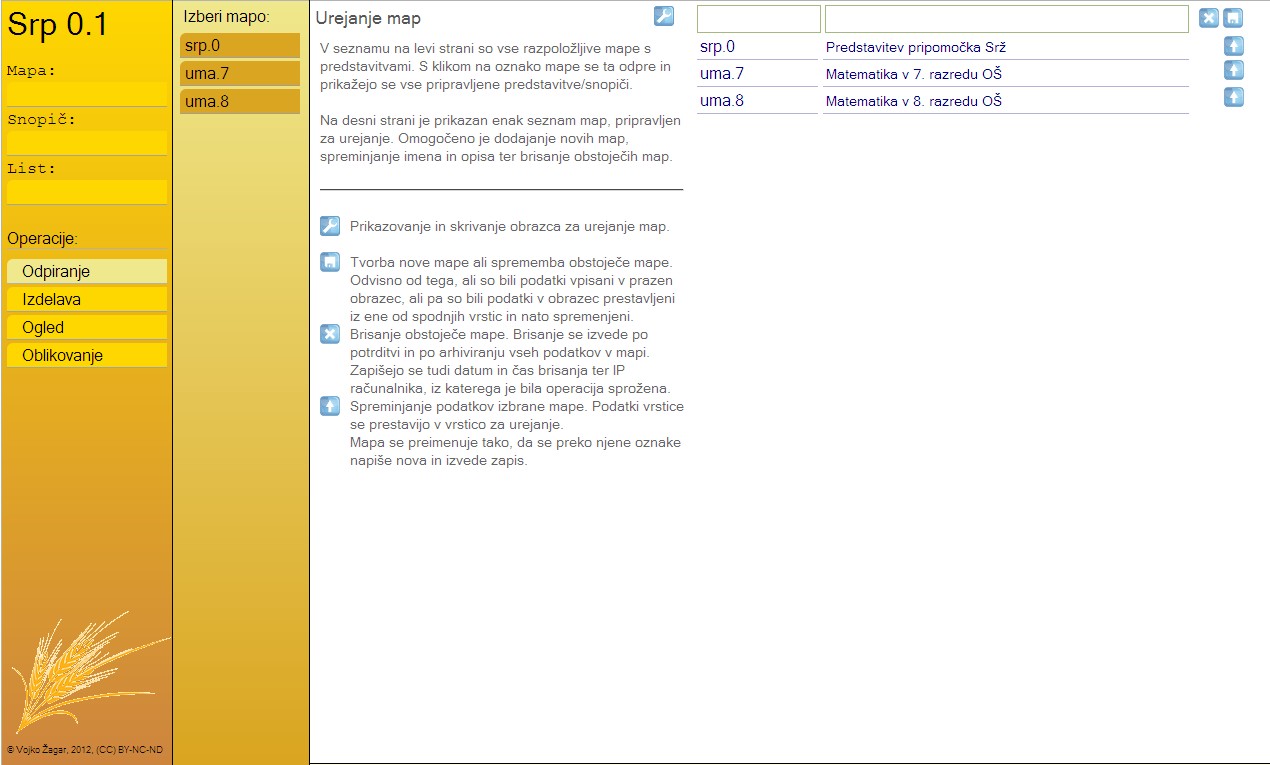
Urejanje map
0;0,0,0,0;0,0,0,0;
srp0002.jpg

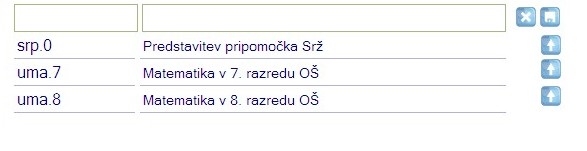
Obrazec za urejanje map


V prvi  vrstici je obrazec za urejanje map,
pod njo pa seznam razpoložljivih map.


Dodajanje nove mape


V prazni polji se vpišeta oznaka mape in njen naziv. S klikom na ikono [ Zapiši ] se ustvari želena mapa in vse njene podmape (risbe, sledi, slike, videi, zvoki) potrebne za delovanje pripomočka. Če mapa z želenim imenom že obstoja, se ne zgodi nič.


Brisanje obstoječe mape.


V seznamu je treba v vrstici z opisom želene mape klikniti na ikono [ Uredi ]. Podatki mape se prestavijo v obrazec prve vrstice. S klikom na ikono [ Briši ] se sproži brisanje mape. Pojavi se potrditveno okno, v katerem se brisanje potrdi ali prekine, nato izvede postopek arhiviranje vseh podatkov mape, zatem pa brisanje vseh gradnikov, sledi, podmap in snopiče. Postopek lahko traja dlje časa.
Povrtnitev zbrisane mape se izvede na enem izmed zavihkov operacije Oblikovanje (če med tem ni bil arhiv izbrisan).


Spreminjanje oznake ali naziva


Za spremembo oznake ali naziva mape je v seznamu map poiskati želeno mapo in pritisniti na ikono [ Uredi ].
Podatki mape se iz vrstice v seznamu prestavijo v prvo vrstico z obrazcem za urejanje podatkov. Popravi se lahko oznaka, naziv ali oboje. Sprememba bo upoštevana po kliku na ikono [ Zapiši ].

Sprememba naziva nima nobenega vpliva na nadaljnjo uporabo obstoječih snopičev v mapi.

Pri spremembi oznake pa se izgubi povezava s prejšnjimi arhivi mape in iz sledmi operacij v stari mapi. Podatki o tem niso izgubljeni, niso pa povezani z novo mapo.

Uporabljene ikone

dajZapis.png   Zapiši

dajBrisi.png   Briši

dajUredi.png   Uredi


Oznaka mape


Oznaka mape (ime mape) naj bo smiselna in kratka. Kratka zaradi majhne širine drugega stolpca, smiselna zaradi učinkovite prepoznave. Najboljša je šifrirana oblika.


V XAMPP okolju je poimenovanje popolnoma prepuščeno uporabniku.


V skupnem strežniškem okolju je potreben dogovor o imenovanju map. Pripomoček uporablja več uporabnikov, vsak ima eno ali več map. Priporočam obliko upo.namen, kjer predstavlja upo prepoznavno šifra uporabnika. Določitev oznak je občutljiva zadeva, ker bi se lahko Peter Klepec z oznako pek ne počutil dobro. Pri oznaki namena se v šoli lahko uporabljajo oznake predmetov. Oznaka pek.mat za vso Petrovo matematiko ali pa pek.mat.7 in pek.mat.9 za predstavitve v 7. in 9. razredu.


Dogovor. V imenu so lahko le male črke angleške abecede in števke. Vezaj naj bo pika . ali podčrtaj _, nikoli presledek. Male črke niso isto kot velike črke (mapa in Mapa sta dve različni mapi).

Urejanje snopičev
0;0,0,0,0;0,0,0,0;

srp0012.jpg

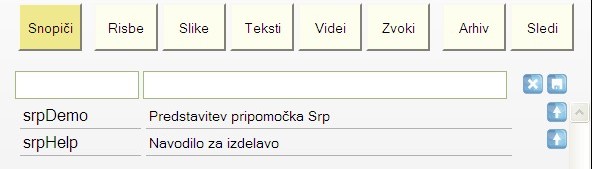
Urejanje snopičev


V gornji  vrstici so ikone za odpiranje obrazcev za urejanje posameznih vrst gradnikov, pod njo je obrazec za urejanje snopičev in  nato še seznam razpoložljivih snopičev v izbrani mapi.


Dodajanje novega snopiča


V prazni polji se vpišeta oznaka snopiča in njegov naziv. S klikom na ikono [ Zapiši ] se v izbrani mapi ustvari želena datoteka/snopič. Če snopič z želenim imenom že obstoja, se ne zgodi nič.

Brisanje snopiča


V seznamu snopičev se s klikom na ikono [ Uredi ] prenesejo podatki v obrazec za urejanje, z ikono [ Briši ] se izvede brisanje. Potrebna je še potrditev.


Urejanje gradnikov


Gumbi nad obrazcem za urejanje snopičev omogočajo odpiranje obrazcev za urejanje gradnikov in za spremljanje dogodkov v mapi. V drugih obrazcih se gumbom [ Snopiči ] povrne obrazec za urejanje snopičev.

Preimenovanje snopiča


V seznamu snopičev se s klikom na ikono [ Uredi ] podatki izbranega snopiča prenesejo v obrazec. Spremeniti je treba oznako, po potrebi tudi naziv snopiča. Sprememba pa se izvrši s klikom na ikono [ Zapiši ].

Sprememba naziva snopiča


V seznamu snopičev se s klikom na ikono [ Uredi ] podatki izbranega snopiča prenesejo v obrazec. Spremeniti je treba le naziv snopiča in nato s ikono [ Zapiši ] nov naziv zapisati.

Uporabljene ikone

dajZapis.png   Zapiši

dajBrisi.png   Briši

dajUredi.png   Uredi

Oznaka snopiča


Oznaka snopiča (ime spletne datoteke) naj bo smiselna in kratka. Kratka zaradi majhne širine drugega stolpca in zaradi enostavnejšega spletnega naslova, smiselna zaradi učinkovite prepoznave. Najboljša je šifrirana oblika.


V imenu naj bodo le črke angleške abecede in števke. Vezaj naj bo minus - ali podčrtaj _, nikoli presledek. Male črke niso isto kot velike črke. Snopič je datoteka, ki ima pripono .html.


Številsko označevanje uporablja oznake enake dolžine 6-8 znakov, na začetku oznaka področja nato s števkami ponazorjena zgradba predstavitev. Oznaka mat7200 predstavlja snopič s predstavitvijo vsebine drugega poglavja matematike v 7. razredu. Ničla na koncu pride večkrat zelo prav.

Pri opisnem označevanju se uporabljajo vezaji ali pa označevanje z velikimi črkami. Ta predstavitev ima oznako srpHelp, lahko bi uporabili oznako srp_help ali srp-help, ali kaj podobnega.

Urejanje gradiv
0;0,0,0,0;0,0,0,0;

Urejanje gradiv


Te možnosti se lahko izvedejo, ko je določena/izbrana delovna mapa. Prikazan je obrazec za urejanje snopičev, s kliki na ustrezne gumbe pa se urejajo še druga gradiva.

Gradiva (risbe, slike, besedila, zvoki, videi) vgrajeni v snopiče so shranjeni ustreznih podmapah izbrane mape. Vključevanje teh gradiv je podprto s funkcijami pripomočka, gradiva na drugih mestih se morajo vključiti v HTML zapisu.

Ena izmed funkcij operacije odpiranje snopičev je urejanje gradnikov po ustreznih mapah. V ta namen je nad obrazcem in seznamom snopičev pet gumbov, s katerimi se odprejo obrazci za urejanje posameznih vrst gradnikov.

Z obrazcem Risbe se urejajo javanske risbe narejene z orodji RiŠ, GeoGebra ali Geometry applet (datoteke .zir on .ggb) in SVG risbe (datoteke .svg).

Z  obrazcem Slike se urejajo slike (.jpg, .png in .gif). Urejanje je omogočeno tudi ob vključevanju slik.

Z obrazcem Teksti se pripravijo besedlini gradniki (.pdf, .doc, .xsl, .rtf, ...), tisti, ki se dajo odpreti v brskalniku.

Z obrazcem Zvoki se pripravijo zvočni zapisi (.ogg za Firefox in Chrome in .mp3 za Internet Explorer).

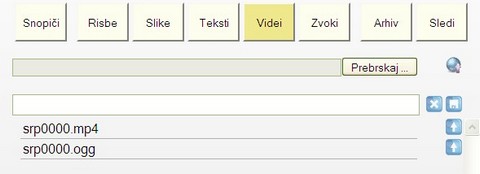
Z obrazcem Videi se pripravijo video zapisi (.ogg za Firefox in Chrome in .mp4 za Internet Explorer).


srp0021.jpg


Nalaganje in urejanje gradiv se v vseh petih primerih izvaja na enak način.

Nalaganje gradiv:

Z gumbom [ Prebrskaj ] se pojavi okno za odpiranje datoteke. Strukturi map na osebnem računalniku se poišče pripravljena datotek in nato z gumbom [ Naloži ] prenese na strežnik. Po prenosu se pojavi v seznamu gradnikov. Nalaganje na strežnik se lahko izvede tudi s pomočjo drugih FTP orodij. Slike se lahko naložijo tudi ob vključevanju v vsebino, ko je v oknu za izbor slike možno izvesti tudi nalaganje.

Urejanje gradiv:

Izvaja se le preimenovanje in brisanje. V obeh primerih se gradnik poišče v seznamu z gumbom [ Uredi ] pa se ime prenese v obrazec nad seznamom. S spremembo imena in klikom na gumb [ Zapiši ] se spremeni ime gradnika. S klikom na gumb [ Briši ] in potrditvijo, pa se izvrši brisanje gradnika.

Uporaba gradiv sloni na izhodišču, da so vsi multimedijski gradniki uporabljeni v snopičih mape shranjeni v tej mapi. V ta namen je pripravljenih pet podmap: risbe, slike, tekst, videi in zvoki.

Gradniki so datoteke, točno določene vrste, pripravljeni z ustreznimi orodji, da se lahko vgradijo v snopič.

Risbe so v resnici .xml datoteke.

Slike v obliki .jpg, .png, .gif se pripravijo v primerni velikosti. V pripomočku se lahko prikažejo pomanjšane, vendar naj bo faktor čim nižji. Fotografije širše od 1024 točk ali višje od 768 točk samo upočasnjujejo prikazovanje.

Besedila so samostojne enote za dopolnitev vsebine. Najprimernejša so besedila oblike .pdf.

Videi in zvoki so velike datoteke, pripraviti je treba dve obliki: .ogg in .mp? z enakim imenom. Zahtevno!

Nalaganje se lahko izvede z uporabo FTP orodja, kar je bolj učinkovito, saj se lahko naenkrat naloži več gradnikov.

Arhiv in sledenje dogodkom v mapi
0;0,0,0,0;0,0,0,0;

Arhiviranje podatkov mape

srp0031.jpg


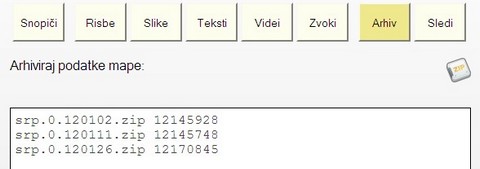
Obrazec za arhiviranje vseh podatkov mape, je postopek, ki ga je treba izvesti po večjih spremembah v mapi. Arhiviranje je pomembno, ker je to varovalo v primeru izgube podatkovin ker je s tem omogočena povrnitev v neko prejšnje stanje.

Po kliku na ikono [ Strni ] izvedejo vgrajeni postopki  strnjenje podatkov .zip obliko. Postopek lahko traja tudi več časa, predvsem, če so v mapi zvoki in videi. Datoteka se shrane v namestitveni mapi _kasca. Ime je sestavljeno iz oznake mape in datuma izvedbe arhiviranja.

Opis v seznamu je sestavljen iz imena datoteke in njegove velikosti. Vrstice so aktivne, saj se s klikom sproži prenos te datoteke na osebni računalnik. Prenos je pomemben, kadar so predstavitve izdelane na strežniku, saj se na ta način izvede pravo varovanje.

Iz te oblike so po razširitvi na osebnem računalniku mapa prestavi na kak drug strežnik, kjer so predstavitve na razpolago za ogled.

Sledenje spremembam v mapi

srp0032.jpg


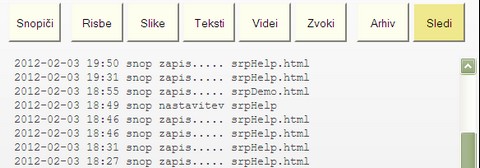
Vse spremembe v mapi (v snopičih in gradnikih) se na poseben način zapišejo in shranijo v mapo _kasca.

Z gumbom Sledi se pojavi seznam zadnjih 200 sprememb v mapi. Sprememba je opisan v vrstici. V opisu so: datum, čas, vrsta predmeta, dogodek in predmet. Zapisan je tudi IP računalnika, na katerem na bila sprememba izvršena.

Vrsta predmeta je lahko mapa (vsi dogodki z mapo kot celoto), snop (vsi dogodki s posameznim snopičem) in grad (vsi dogodki z gradniki).  Dogodki so lahko: tvorba, izbris, nastavitev, zapis. Tvorba, ko se predmet ustvari, izbris, ko se predmet izbriše, nastavitev, ko se snopiču spremenijo nastavitve in zapis, ko so bile spremembe v snopiču zapisane.

Sledi so koristne v nejasnih situacijah, ko se včasih ne ve kaj je bilo narejeno. To je v primeru napačnih brisanj ali pa nenatančnih preimenovanjih. Te težave se rešujejo z orodji v operaciji Oblikovanje.

Arhiviranje


Vse svoje izdelke narejene računalniku je treba zavarovati pred nepredvidenimi izgubami. Arhiviranje v strnjene datoteke je običajen postopek. Te datoteke je treba prekopirati na zunanje nosilce ali na druge računalnike.

Kadar je predstavitev narejena v XAMPP okolju, je izdelek z FTP nameščen na strežniku tudi kopija. Vendar je arhiviranje vseeno pametno izvajati in prenašati kopije še drugam.
V skupni strežniški namestitvi je arhiviranje in prenos še pomembnejša aktivnost. V tem okolju je treba upoštevati možnost, da kakšne nepredvidene posege v mapi izvede drug uporabnik.

Sledenje


To je drugi mehanizem v zaščiti izdelkov. Omogoča le časovno sledenje dogodkom v mapi. Vendar je v nepredvidenih situacija izhodišče za ugotavljanje razlogov za nastanek težave. Morebitna izguba podatkov se običajno vzpostavi iz arhivov ali iz tretjega mehanizma zaščite - shranjevanja različic izdelanih snopičev. Snopiči so v pripomočku najbolj zaščiteni predmeti. Pri gradnikih je zaščita le v arhivu (pa še to je težava pri zvokih in videih) in v predpostavki, da se gradniki nalagajo iz osebnega računalnika, pa so tam tudi shranjeni kot kopija. Potrebno je dodatno vedenje o zgradbi pripomočkovih map in datotek, kar je opisano v navodilih za namestitev pripomočka.

Nastavitve snopiča
0;0,0,0,0;0,0,0,0;

Nastavitve snopiča


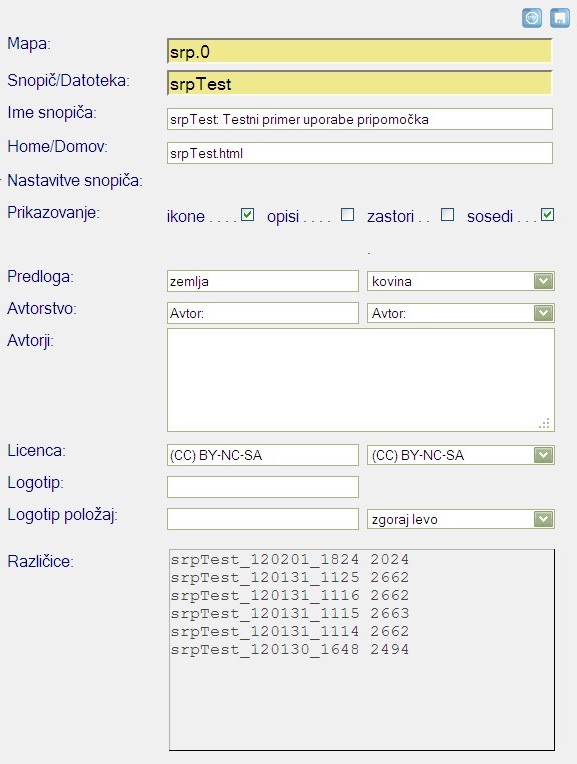
Obrazec in navodilo se pojavita po izboru snopiča. V obrazcu so nastavitve o izgledu in načinu prikazovanja predstavitve.

Pri novem snopiču so v obrazcu privzete vrednosti, ki običajno ne ustrezajo potrebam. Podatki se lahko uredijo takoj, lahko pa tudi kasneje.

Kratka navodila ob obrazcu v osnovi zadoščajo za urejanje podatkov v obrazcu. Za nekatere podatke pa je potrebna dodatna razlaga. Več v opisu.


Home/Domov

Kadar je predstavitev poklicana iz neke spletne strani - menija, potem je tu vpisan URL te strani. Če je stran Domov v isti mapi kot predstavitev je v podatku samo ime datoteke Domov, če je na istem strežniku, potem je vpisan relativni naslov (../___), če pa je na drugem strežniku, potem je zapisan absolutni naslov (http://___). Kadar je predstavitev poklicana iz spletne učilnice, potem naj naslov Domov kaže nase. V tem primeru potem klik na ikono Domov v predstavitvi naredi osvežitev strani.


Različice

V izdelavi predstavitve se ob vsakem zapisu poleg snopiča zapiše tudi kopija v obliki različice. Različice so shranjene v podmapi sledi, v seznamu so prikazane vse različice od najmlajše proti najstarejši. Razlikujejo se v imenu, saj je v ime snopiča dodan datum in čas nastanka.
Klik na različico ustvari v mapi nov snopič, ki ima h koncu imena snopiča dodan znak ®. V mapo je lahko za vsak snopič dodana ena različica. Naslednji klik v seznamu prepiše prejsno različico. Uporabnik se odloči, kaj bo naredil z različico (brisal snopič in povrnil različico z brisanjem znaka ® v preimenovanju, brisal različico ali pa samo preimenoval različico in jo spremenil v novo predstavitev).


srp0041.jpg


Ime snopiča

Podatek, ki je prikazan le v naslovni vrstici brskalnika. Koliko je to pomembno je odvisno od uporabnika. Včasih je ime sestavljeno iz imena datoteke in imena snopiča.

Predloge

Vključijo se vse razpoložljive ob izdelavi snopiča. Predloge narejene kasneje ob ogledu snopiča niso na razpolago. Da se vključijo je treba snopič odpreti samo ponovno zapisati.

Avtorji
V tem oknu so navedeni vsi avtorji vsebine. Vnos je lahko izveden tako, da je vsak zapisan v svoji vrstici (Enter), lahko pa v nizu. Ti podatki so potem prikazani v oknu pomoč. Avtor/avtorji so lahko naveden tudi v oknu vsebine ali opisa. Dobra praksa zahteva navedbo avtorjev, datum (leto, mesec) izdelave in licenco.

Licenca
Podobno kot pri avtorjih je prikazana v oknu pomoči. Pripravljene so le licence vrste Creative Commons. Če se uporabijo druge naj se vpišejo v polje ali pusti polje prazno, licenca pa napiše nekje v vsebini.

Logotip
je trenutno nema možnost. Predvideva se kot slika v ozadju. Kot logotip ali klasično ozadje za vso predstavitev..


Izdelava snopiča
0;0,0,0,0;0,0,0,0;

Izdelava snopiča

Operacija [ Izdelava ] odpre izbrani snopič in prikaže v drugem stolpcu seznam listov snopiča, v desnem pa je področje za urejanje podatkov.

V seznamu snopičev je prikazan shematski prikaz sedmih listov. List je predstavljen z zaporedno številko in nazivom lista. V urejanje je vedno ponujen zadnji list snopiča. Pri novem snopiču je odprt en sam prazen list. Seznam se premika v navpični smeri tako, da trenutni list (list v urejanju) vedno na četrtem mestu seznama.

Spodnje ikone omogočajo urejanje listov:

dajDodaj.png     [ Dodaj ] za dodajanje novega lista na konec,
dajVrini.png     [ Vrini ] vrine prazen list pred trenutnega,
dajBrisi.png     [ Briši ] za brisanje trenutnega lista (potrebna je potrditev),
dajLiGor.png     [ listGor ] zamenja trenutni in predhodni list,
dajLiDol.png     [ listDol ] zamenja trenutni list in naslednji list.

Trenutni list se določi s klikom na oznako lista v seznamu ali s pomočjo klika na ikono [ Prvi ] iconFrst.png ali iconLast.png [ Zadnji ] pa za preskok. S klikom na prvo ali zadnjo oznako lista v seznamu se lahko izvaja pregledovanje listov s preskokom.

Na desni sta dva primera seznama listov. Prvi za nov snopič, drugi za snopič tega navodila v izdelavi tega lista. Številka lista je 9, vseh listov je dnopiču je bilo 12.

Ogled snopiča

V izdelavi posameznih listov snopiča je smiselno, da se izdelek pogleda. Temu namenu služi operacija [ Ogled ], ki v novem oknu prikaže predstavitev. V predstavitvi je prikazan trenutni list.

srp0101.jpgsrp0102.jpg

Podatki lista in urejanje opisa
0;0,0,0,0;0,0,0,0;

Podatki lista in urejanje opisa

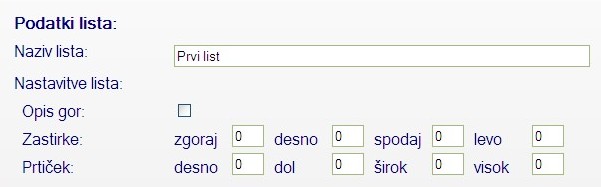
Vsak list ima svoje značilnosti, te pa opisujejo podatki lista. Pri odpiranju novega lista se v delovnem območju odpre okno za urejanje podatkov lista in področje za vnos opisa. Sicer pa se za odpiranje in skrivanje tega okna uporablja ikona dajOpiss.png [ Opis ].

srp0111.jpg


Naziv lista
: Podatek, ki se prikaže v seznamu listov in v kazalu listov v predstavitvi.

Opis gor
: Potrditev pomeni, da se bo v predstavitvi ob prikazu lista takoj prikazal opis.


Zastirke
: Omogočajo v predstavitvi zastiranje vsebine. V tej vrstici se določijo širine ali višine štirih zastirk. Vneseni podatek je v odstotku širine ali višine. Zgornja zastirka ima višino (10% ~ 100px), desna ima širino (10% ~ 75px). Vrednost 0 pomeni, da zastirke ni.

Prtiček
: Alternativa zastirkam - namesto leve zastirke. Prva dva podatka podata položaj zgornjega levega oglišča prtička od zgornjega levega kota brskalnikovega okna, druga dva širino in višino. Zopet v odstotkih %.

Dodatni opis je možnost, ki se lahko uporabi v pripravi predstavitve. Na nek način dopolnjuje osnov vsebino lista. Vsebina in namen uporaba je prepuščeno avtorju.

srp0112.jpg


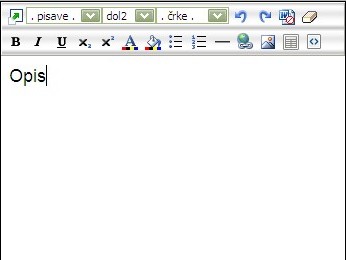
Urejanje opisa poteka podobno kot urejanje vsebine lista, le da bodo poleg spletnega besedila vključene kvečjemu slike. Vnašanje poteka na enak način kot pri drugih spletnih orodjih za urejanje spletnih besedil. Za urejanje veljajo isti napotki kot za osnovno vsebino lista.

Pri preklapljanju med oknom za urejanje osnovne vsebine in oknom za urejanjem podatkov in opisa se podatki v posameznih oknih ohranjajo. Ob spremembi vsebine se ikona za zapisovanje pobarva na rdeče, kot opozorilo, da je vsebina spremenjena.

Urejanje vsebine
0;0,0,0,0;0,0,0,0;

Urejanje vsebine


srp0103.jpg

Področje za urejanje izgleda prosojnice/lista zavzema celo desno okno v orodju. Okno je tako veliko, da je običajno vsa vsebina lista vidna v oknu za vnos. urejanje se izvaja v spletnem editorju, ki ima v gornji ukazni vrstici ikone z ukazi za urejanje spletnega besedila (slika).


Ukazi za urejanje besedila delujejo tako, da mora biti besedilo najprej vneseno in označeno.

Oblika pisave srp0104.jpg v spustnih seznamih: pisave, slog in .črke. omogočajo določitev pisave (obliko in velikost črk). Za določanje velikosti črk se uporabljata druga dva seznama, slog določa točno obliko enako kot v predstavitvi, črke pa določajo obliko, ki se prilagaja brskalniku. Privzeta velikost pisave je takšna, kot je na tej strani naslov.

Razveljavi, uveljavi, uredi srp0105.jpg . Prvi ukaz uredi počisti besedilo preneseno iz Worda. Drugi ukaz razveljavi oblikovanje z naslednjo skupino ukazov.

Krepko, poševno, podčrtano, podpisano, nadpisano, barva, ozadje  srp0106.jpg so znani ukazi. Pri določanju barve, je treba poleg barve izbrati sivino.

Poravnave srp0107.jpg so znani ukazi.

Seznami in zamiki srp0108.jpg omogočajo vključevanje neoštevilčenega seznama ali oštevilčenih seznamov različnih oblik. Pri seznamih je pomembno, da je najprej vnesen in naznačen del prve alineje.  Potem delujejo tako kot v urejevalcih besedil. Zamiki se uporabijo večnivojske sezname.

Večpredstavnostni gradniki srp0109.jpg za: vstavljanje matematično/naravoslovnih izrazov, vstavljanje črte, določitev povezave in vstavljanje preglednice/tabele. Povezava se vstavi na označen del besedila.


Urejanje HTML kode srp010b.jpg omogoča urejanje vsebine bolj veščim uporabnikom, da lahko vsebino oblikujejo bolj natančno. Kadar so vključene slike, je dobro da se pred preklopom izvede zapis.

Celozaslonski način urejanja srp010a.jpg omogoča urejanje izgleda čez ves razpoložljiv zaslon. Vendar pozor, izgubi se osnovna oblika in oblika na predstavitvi ne bo takšna kot je v editorju.


Enter ali dvig+Enter


Odstavek je besedilo, v katerem je vnos zaključen s tipko Enter. Nova vrstica v odstavku se naredi s tipko dvig+Enter. Zaporedni vnos s tipko Enter ustvari med odstavkoma prazno vrstico, vendar ne v tem orodju. Prazna vrstica se ustvari s tipko dvig+Enter, ko je kazalec postavljen na začetek odstavka.


Uporaba slogov


Pri oblikovanju velikosti črka za odstavke je najbolje uporabljati pripravljene sloge (skupina gor. za naslove ter bes. in dol 5. za vsebino), saj je z njimi zagotovljeno načelo wysiwyg. Težava, pa je v tem, da se lahko tak slog določi le odstavku. Drugo oblikovanje deluje z označenim delom besedila.


Editor

Za vnos vsebine in opisa uporablja pripomoček wysiwyg editor Xinha, ki ga uporablja tudi spletno orodje Joomla. Velikost vnos nih oken je pripravljena na želeno velikost, vendar se ob vnosu podatkov v tabelo lahko vnaša nekaj več besedila, kot ga okni omogočata brez drsnikov.

Zapisovanje snopiča
0;0,0,0,0;0,0,0,0;

Zapisovanje sprememb


V ta namen se uporabljajo dve ikoni v zgornjem delu drugega stolpca:

dajZapis.png  Osnovna oblika gumba za zapisovanje sprememb,
dajShran.png  Po izvedeni spremembi se ikona pobarva na rdeče,
      kot opozorilo o spremembi.
dajZapri.png  Zavrnitev oziroma prekinitev urejanja.

Kdaj spremembe zapisati

V osnovi je prepuščeno uporabniku. V dobri praks: pri vsakem novem zaključenem listu; vsakič, ko uporabnik zapusti računalnik; na vsake pol ali vsako uro dela. Pripomoček nima vgrajenega začasnega samodejnega zapisovanja in povrnitvenih mehanizmov v primeru nasilne prekinitve urejanja. Tako ni mogoče preprečiti izgube podatkov ob prekinitvi povezave s strežnikom ali z prekinitvijo delovanja osebnega računalnika.

Prekinitev urejanja

Pripomočka v fazi urejanja, z nezapisanimi spremembami, ni mogoče prekiniti z izbiranjem drugih operacij v meniju ali z zapiranjem zavihka ali brskalnika. V vseh teh situacijah so pojavi opozorilo o nujnosti izvedbe zapisovanja ali pa izvesti prekinitev urejanja in ga potrditi.

Različice

Vgrajen je mehanizem ustvarjanja različic snopiča. Ob vsakem zapisu sprememb v snopič se v podmapo sledi zapiše kopija. Ime kopije je sestavljeno iz imena snopiča in datuma in časa zapisa. Različice so na razpolago uporabniku v operaciji [ Odpiranje ] v fazi določanja / odpiranja snopiča. Različice omogočajo povrnitev nekega stanja v snopiču, po neki vrsti sprememb, ki se izkažejo za nesprejemljive.

Shrani kot


Ta funkcija ni vgrajena, tako kot v tej operaciji ni vgrajeno odpiranje praznega snopiča. Pripomoček je zgrajen tako, da so v operaciji Odpiranje vgrajeni vsi mehanizmi za pripravo na urejanje snopičev, v operaciji Izdelava, pa samo mehanizmi za izdelavo / urejanje točno določenega snopiča. Funkcija Shrani kot se tako izvede v operaciji Odpiranje, ko se odpre različica izvornega snopiča in preimenuje v nov snopič.

Preklopniki

dajOblik.png    vstavljanje oblik
dajOpeka.png    vstavljanje večpredstavnostnih gradnikov
dajOpiss.png    preklopnim med urejanje vsebine in opisa

Včasih je treba večkrat pritisniti zadnji preklopnik, da preide pripomoček v želeno obliko.


Oblikovanje besedila
0;0,0,0,0;0,0,0,0;
Oblikovanje besedila

.
Osnovno oblikovanje

Predstavlja oblikovanje naslovov in odstavkov, izbiro vrste pisave in velikost pisave. Izvede se z označevanjem besedila in uporabo ukazov ukazni vrstici.

Razširjeno oblikovanjesrp0106.jpg

Predstavlja dopolnitev osnovnega oblikovanja besedila, ko se deli besedila ali odstavki prikažejo v: krepki (B), poševni (I), podčrtani (U), podpisani(x2) in nadpisani (x2) pisavi. Izvaja se na običajen način: označitev besedila in nato izvedba ukaza v ukazni vrstici.

Barva besedila


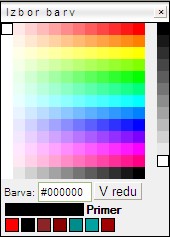
Del besedila, ki se mu spremeni barva pisave ali ozadje se najprej označi, nato pa v ukazni vrstici izbere ukaz [Barva pisave] ali [Barva ozadja]. srp0115.jpgPrikaže se pogovorno okno, v katerem se določi želena barva. S klikom v celico se določi barva v nekem odtenku, nato še v desnem stolpcu sivina, oziroma osvetlitev. V izbrani barvi prikazan pravokotnik in beseda Primer v spodnjem delu, nad njim je še HTML oznaka barve. S klikom na gumbom [V redu] se ukaz izvede, s klikom na x pa prekine.
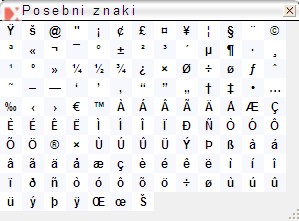

Posebni znakisrp0116.jpg

S tem ukazom je omogočen vključitev nekaterih posebnih znakov z določenim pomenom ali značilnih za nekatere druge jezike.

Hiperpovezava

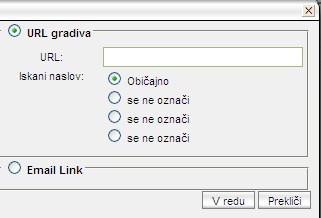
srp0117.jpgOznačiti je treba del besedila, ki bo predstavljalo hiperpovezavo. S klikom na ikono [Vstavi gradivo] se pojavi pogovorno okno, ki v desnem delu omogoča vnos relativnega ali absolutnega spletnega naslova, kamor naj hiperpovezava kaže. V levem delu se lahko poišče slika, na katero se vgradi hiperpovezava. Povezava na sliki se mora vgraditi v HTML načinu.
Vodoravna črta

Oblikovni dodatek na spletnih straneh. Doda se s klikom na ikono v ukazni vrstici.
Vstavljanje oblik
0;0,0,0,0;0,0,0,0;

srp0123.jpgVstavljanje oblik


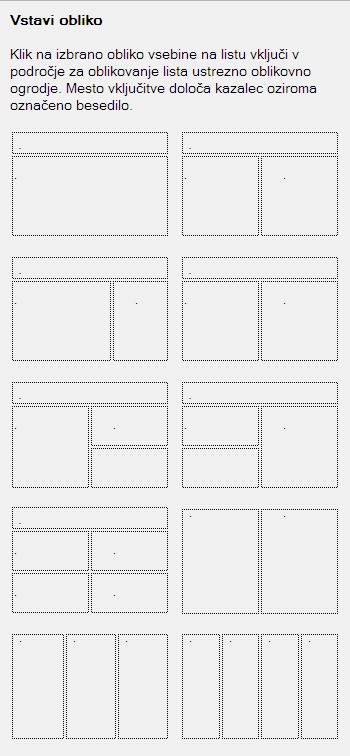
S klikom na ikono Oblike dajOblik.png se pojavi pogovorno okno za vstavljanje oblik, oziroma ogrodij za razporeditev vsebine. V pogovornem oknu je prikazanih deset oblik razporeditve prostora na listu. S klikom na izbrano obliko se oblika vključi v editorjevo okno za urejanje vsebine. Običajno se oblika vključi v prazno okno, če ni tako se doda na mesto kamor kaže kazalec ali pa namesto označenega besedila.

Večina oblik ima pripavljeno področje za naslov in vsebino. Širine stolpcev so stalne, medtem ko se višine celic prilagajaja vsebini. Pedloge imajo v urejanju obrobljene celice, v prikazovanju snopiča pa ti robovi niso prikazani. Porazdelitve v deh stolpcih napravijo med vsebino ozek prazen stolpec. Zadnje tri oblike se lahko uporabljajo tudi za preglednice.

Enter ali dvig+Enter


Odstavek je besedilo, v katerem je vnos zaključen s tipko Enter. Nova vrstica v odstavku se naredi s tipko dvig+Enter. Zaporedni vnos s tipko Enter ustvari med odstavkoma prazno vrstico, vendar ne v tem orodju. Prazna vrstica se ustvari s tipko dvig+Enter, ko je kazalec postavljen na začetek odstavka.


Uporaba slogov


Pri oblikovanju velikosti črka za odstavke je najbolje uporabljati pripravljene sloge (skupina gor. za naslove ter bes. in dol. za vsebino), saj je z njimi zagotovljeno načelo wysiwyg. Težava, pa je v tem, da se lahko tak slog določi le odstavku.


Vstavljanje slik
0;0,0,0,0;0,0,0,0;
Vstavljanje slik

Vrste slik

Na spletnih straneh so običajno vgrajene računalnike risbe in animacije v zapisu .gif ali .png. Vključujejo se tudi slike v zapisu .jpg. To so lahko tudi fotografije, ki pa morajo biti pomanjšane, tako da gredo v okvir 1024×768 px. Slike drugih zapisov naj se ne vstavljajo, predvsem ne slike .bmp ali.tiff.

Slike na strežniku

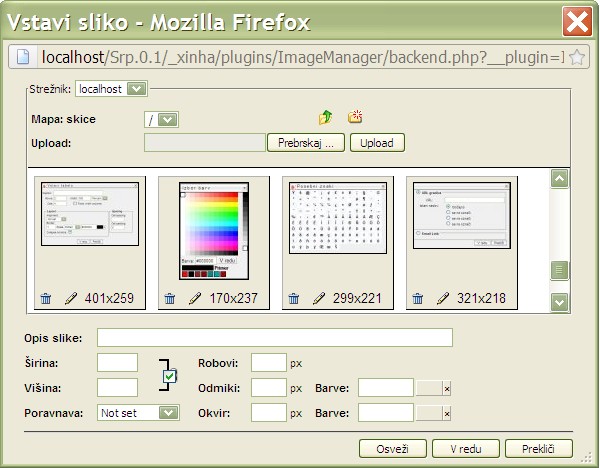
Slike naj bodo pred vključevanjem v snopič naložene v za to pripravljeno podmapo slike v delovni mapi. Ima orodje za vključevanje slik možnost nalaganja slik. V gornjem delu pogovornega okna se klikne na gumb [Prebrskaj ...]. odpre se pogovorno okno za iskanje mape in slike na osebnem računalniku. Ko se slika izbere se s klikom na gumb Upload naloži na strežnik.

Vstavljanje slike

Kazalec v besedilu določa mesto vstavljanja slike. Običajno se slika vstavi na začetku odstavka, nato poravna na levo ali desno, tako da jo besedilo obliva. Vsa drugačna vstavljanja lahko povzročajo težave. Po kliko na ikono [Vstavi sliko] se pojavi pogovorno okno. V srednjem delu je okno s predogledom razpoložljivih slik v mapi slike. Slika je opisana z imenom in velikostjo, lahko se jo briše ali uredi. S klikom se izbere in njeni podatki se prikažejo v obrazcu za vključitev.

srp0118.jpg
  • Opis slike: alternativno ime, ponujeno je ime datoteke.
  • Širina in višina: ponujeni sta originalni velikosti. Običajno se slike le manjšajo, ne pa povečujejo. Pri zmanjšanju širine se zmanjša tudi višina (ob kljukici). Odkljukanje in spreminjanje stranic sliko popači.
  • Poravnava: izbirata se vrednosti left ali right in določita položaj slike glede na besedilo.
  • Robovi: če si ga uporabnik želi, potem širina v px.
  • Odmiki: širina odmika slike od roba v px. Primerna vrednost je med 5 in 10 px in je na ta način okrog slike ustvarjen majhen prazen prostor.
  • Okvir: odmika roba od besedila v px.
Vstavljanje seznamov, tabel ...
0;0,0,0,0;0,0,0,0;
Vstavljanje seznamov
  Vstavljanje tabel


V pravih predstavitvah so seznami osnovno ogrodje za podajanje kratke vsebine.

Neoštevilčeni ali oštevilčeni seznam se vstavi tako, da se vnese vsaj ena vrstica seznama. Nato se besedilo seznama označi in klikne na ikono za določitev želenega seznama. Posamezne alineje v seznamu se zaključijo s tipko Enter. Tipka dvig+Enter omogoči pisanje besedila v novi vrstici znotraj alineje.

Večnivojski seznamisrp0108.jpg

Priporočena pot v ustvarjanju kakšnega seznama je, da se najprej naredi alineja prvega nivoja in ustvari seznam. Nato se za prvo alinejo s podskupino s tipko Enter ustvari nova prazna alineja, z ukazom [Povečaj zamik] pa izvede zamik alineje v desno. Podseznam se vnaša na običajen način. Pri naslednji alineji prvega nivoja se v podseznamu ustvari prazna vrstica, z ukazom [Zmanjšaj zamik] pa alineja premakne v levo.

Različni oštevilčeni seznamisrp0113.jpg

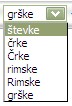
Namesto arabskih številk se lahko oštevilčeni seznami izdelajo še z malimi in velikimi rimskimi številkami, malimi, velikimi in grškimi črkami. Seznam se najprej označi in nato v spustnem seznamu izbere način oštevilčenja.


Table se uporabljajo za oblikovanje izgleda lista ali pa za podajanje nekih podatkov v preglednici.

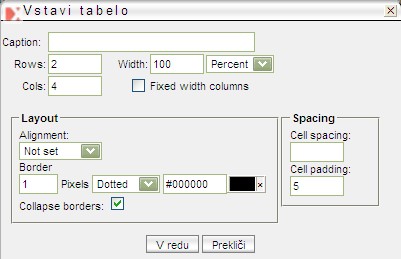
Vstavljanje tabelesrp0114.jpg

S klikom na ukaz [Vstavi tabelo] se pojavi pogovorno okno za določitev značilnosti tabele.

Obvezno se morata vnesti podatka o velikosti tabele, druge vrednosti pa po potrebi:

  • Rows-vrstice in Cols-stolpci.
  • Width-širina se običajno pusti 100%,
  • Fixed width columns se označi, ko ne dopuščamo prilagajanja širine celic dolžini besedila v celicah.
  • Alignment-poravnava se običajno ne poda.
  • Border-rob pa odvisno od potrebe. Oblikovne tabele roba nimajo (0px), podatkovne pa. V takšnem primeru se lahko določi še oblika roba in barva.
  • Cell spacing-Razmik celic se uporabi po potrebi.
  • Cell padding-Odmik v celici (notranji odmik vsebine celice od roba) se običajno uporabi. Privzeta velikost je kar primerna.

Vstavljanje matematičnih izrazov
0;0,0,0,0;0,0,0,0;

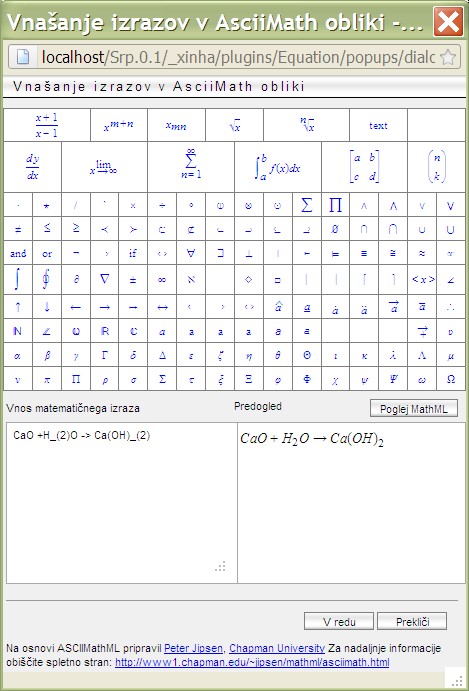
srp0119.jpgVstavljanje izrazov


Matematični, naravoslovni in tehniški izrazi se dajo vključiti v pogovornem oknu, ki se pojavi po kliku na ukaz [Vstavi izraz] v orodni vrstici.

Zgornji del pogovornega okna je preglednica, v kateri so v prvih dveh vrstica običajni matematični izrazi, pod njimi pa še matematični simboli. Pod preglednico sta dve polji, prvo za vnos izrazov v AsciiMath obliki, drugo za predogled izraza.

Želeni izraz se naredi tako, da se s klikom v preglednici prenese ustrezni element izraza, se preuredi na želene vrednosti, dodajo operatorji ali druge oznake in še drugi izrazi. Želeni izraz je vedno sestavljen iz elementarnih izrazov in simbolov, kot je v primeru na sliki, kjer je predstavljen izraz za kemično reakcijo.

Izrazi naj bodo vedno pisani v svoji vrstici in naj ne bodo del besedila. Izraz z več vrsticami se lahko izdela v pogovornem oknu ali pa se vsaka vrstica izdela v svojem pogovornem oknu.

Pripravljeni izraz se vključi v predstavitev s klikom na gumb [V redu], priprava pa prekine z gumbom [Prekliči].

Pripravljene izraze prikazuje le brskalnik Firefox.

Vstavljanje zvokov in filmov
0;0,0,0,0;0,0,0,0;

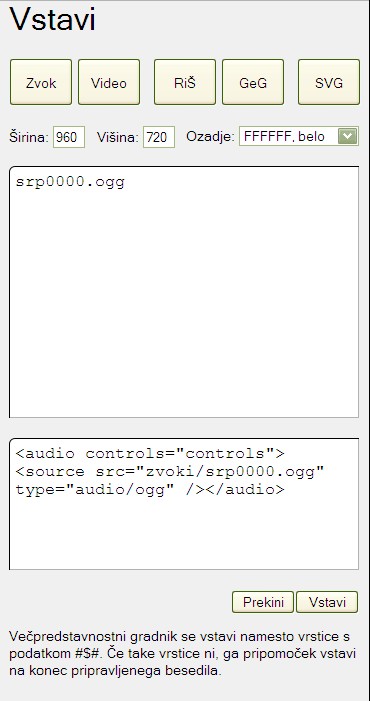
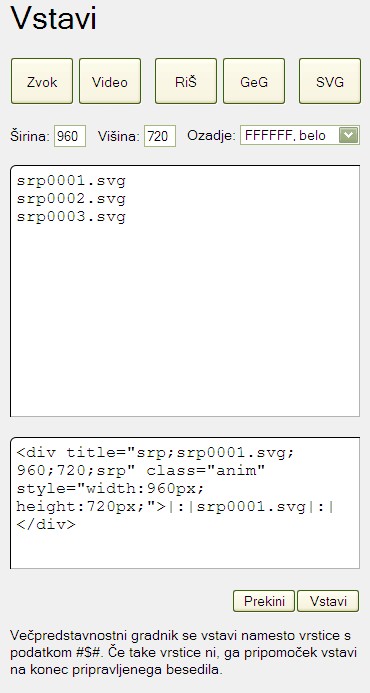
srp0121.jpgVstavljanje zvoka in filmov


V pripomočku je omogočeno vključevanje zvokov in filmov po novem standardu HTML5, po katerem brskalnik ne potrebuje dodatnih vtičnikov za izvajanje. Vendar pa to povzroči druge zahteve, ki so opisane v opisu.

Za vključitev je treba predhodno namestiti datoteke z zvokom in filmom na strežnik. To je ena izmed funkcij v urejanju mape. V urejanju predstavitve pa vključevanje ni omogočeno z editorjevimi ukazi, temveč je za to namenjena ikona [Vstavi] dajOpeka.png v gornjem delu drugega stolpca.

Pojavi se pogovorno okno, ki ima na vrhu pet gumbov za vstavljanje določenih multimedijskih gradnikov. Vstavljanje zvoka in filmov je podobno. Po kliku na gumb se v prvem polju pojavi seznam pripravljenih gradnikov. Za video je treba določiti širino in višino okna za predvajanje, nato klikniti na ime datoteke z videom. V spodnjem polju se pojavi HTML zapis za predvajanje zvoka ali videa.

S klikom na gumb [ Vstavi ] se ukazi za prikazovanje vstavijo na konec vnesenega besedila. Kadar je potrebna vstavitev med obstoječe besedilo ali v neko celico tabele, potem se mesto vključitve označi z znaki.

Predvajalnika za zvok in film v editorju po vključitvi nista vidna. Treba je napraviti prehod v urejanje drugega lista in nato vrnitev na urejanje lista s tem gradnikom. Potem je gradnik označen s pravokotnikom. Pravi izgled lista in poskusno predvajanje poda ogled lista.

Uporabljati je treba novejše izvedbe brskalnikov pa tudi zvoki in filmi morajo biti pripravljeni v novih zapisih (.ogg za Firefox in Chrome, .mp3 in .mp4 za IE).
Vstavljanje dinamičnih risb
0;0,0,0,0;0,0,0,0;

srp0122.jpgVstavljanje dinamičnih risb


Drugi trije gumbi omogočajo vstavljanje treh vrst dinamičnih risb. Prva dva risbe pripravljene z orodji RiŠ in Geogebra in tretji risbe pripravljene o standardu SVG. Prva dva vstavita v predstavitev applet za prikazovanje s pomočjo ustreznega javanskega programa, zadnji pa vstavi v predstavitev object, ki ga znajo predvajati brskalniki. Nalaganje snopičev z veliko javanskimi risbami je lahko počasno. Najboljša sta brskalnika Firefox in Chrome, medtem ko je Internet Explorer počasen.

Vključevanje je podobno kot pri zvoku in videu. V vseh treh primerih je pomembna širina in višina okna za prikazovanje. Privzeta vrednost je za cel zaslon. Tako je v vsakem posameznem primeru treba vedeti, v kakšni velikosti je bila risba pripravljena in te vrednosti je treba vnesti. Pri javanskih risbah se lahko določi tudi barva ozadja, na katerem je risba v oknu prikazana.

Področja za prikaz risb je v editorju označena s pravokotnikom, ki ima za vsebino vpisano ime datoteke ograjeno z zaporedjem znakov črta, dvopičje, črta. Ta oznaka je pomembna in se ne sme izbrisati.

V običajni uporabi so risbe pripravljene za cel zaslon, torej v velikosti 960×720 px. Morebitni spremljevalni opisi pa se vključijo v opis.

Oblikovanje predlog
0;0,0,0,0;0,0,0,0;
Oblikovanje

Operacija, ki omogoča nastavitve pripomočka, izdelovanje novih predlog.