| PRIPRAVA “ACCOUNTOV “ (RAČUNOV-UPORABNIŠKIH IMEN) UPORABNIKOV Pregled:
PREDSTAVITEV UPORABNIŠKIH ACCOUNTOV V grobem ločimo dva tipa uporabniških accountov in sicer so to tisti, ki jih ustvarimo sami in tisti, ki jih sistem ob isntalaciji že vgradi. Prvi omogočajo uporabniku prijavo v omrežje in dostop do omrežnih sredstev s primernimi dovoljenji. K drugim štejemo dva tipa; Guest in Administrator. Guest se uporablja za dostop občasnih uporabnikov do sredstev na lokalem računalniku (npr. zaposleni želi le natisniti nek dokument) in je onemogočen (default), v kolikor sami tega ne spremenimo. Administrator pa ima možnost popolnega nadzora nad računalnikom, oziroma domeno. Opravlja lahko vse funkcije ustvarjanja, spreminjanja in brisanja drugih accountov, nadzora nad varnostno politiko, določevanja dovoljenj in pravic uporabnikom itd.Ko z orodjem User Manager for Domains kreiramo novega uporabnika se njegov account ustvari v glavni direktorijski podatkovni bazi (master drectory database) na PDC-ju. Kopija te baze se nato replicira na vse BDC-je v domeni. Takoj ko je ustvarjen account na PDC-ju, se lahko uporabnik že prijavi v domeno s kateregakoli računalnika v domeni.Če pa nimamo domenskega strežnika, ampak member-server ali Windows NT Workstation, potem ustvarimo uporabnika z orodem User Manager. Account se zapiše samo v lokalno bazo in omogoča uporabniku uporabo sredstev le na tem računalniku.Preden se lotimo kreiranja novih uporabnikov, si moramo izbrati določena pravila, ki se jih bomo držali.Slika prikazuje okno v katerem opravimo administracijska dela. 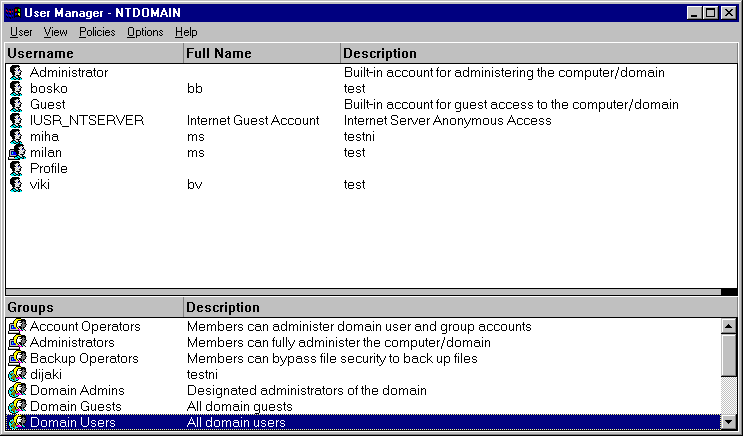
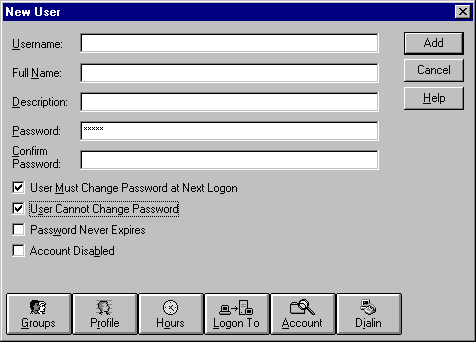
NAČRTOVANJE PRI USTVARJANJU NOVIH UPORABNIKOV Uporabniška imena:Pametno je, da imena uporabnikov definiramo po nekem kljuèu. Windows NT ima omejitev, da lahko ima uporabniško ime največ 20 znakov. Ker se uporabniška imena ne smejo podvajati, moramo razmisliti, kako bomo reševali to morebitno težavo.Če si na primer izberemo, da bodo uporabniška imena enaka osebnim imenom, moramo tudi doloèiti, ali bomo osebam z enakimi imeni dodajali prvo črko priimka ali morda številko: Peter1 ali PeterK Peter2 ali PeterS Uporabniška imena ne smejo vsebovati naslednjih znakov: ? \ / = + , : ; < > [ ] Gesla:Vedno doloèite geslo za Administratorja, da prepreèite nepooblašèenim dostop do uporabe tega accounta.dloèite se, ali si bo lahko uporabnik sam spremenil geslo ali mu ga boste doloèili vi. Doloèite tudi, ali bodo posamezniuporabniški accounti po doloèenem èasovnem obdobju potekli (za zaposlene, ki so v ustanovi za doloèen èas doloèitekdaj jim poteèe account.)Če imajo uporabniki možnost sami spreminjati gesla, jih poduèite, kakšno naj bo geslo;
Čas dostopa in postaje, s katerih lahko dostopajo:Uporabnikom, ki delajo z računalniki le v določenih urah dneva, to možnost tudi doloèite (èe imate zaposlene, ki delajo zgolj v doloèenih izmenah, jim omogoèite prijavo v omrežje le v določenih urah).Vsakemu uporabniku lahko tudi omejite, katere raèunalnike v omrežju bo lahko uporabljal. Windows NT omogoèa uporabniku dostop v omrežje s katerekoli postaje. To lahko spremenite tako, da doloèite najveè osem postaj, s katerih se posamezni uporabnik lahko prijavi v omrežje. S tem zagotovite veèjo varnost, saj uporabnik ne more dostopati do lokalnih podatkov neke delovne postaje s katere nima možnosti prijave v omrežje. “Home directory”:Ta direktorij je privzeti direktorij, oziroma mapa za shranjevanje uporabnikovih datotek. Uporablja se tudi kot privzeta mapa ob uporabi File Open in Save As in tudi ob zagonu Command Prompt-a.Lahko se nahaja na lokalnem raèunalniku ali na mrežnem strežniku. Ko se odloèate, kam ga boste postavili, razmislite o naslednjih toèkah; - Backup in Restore: vaša najpomembnejša naloga je, da zagotovite, da se podatki ne bodo izgubili. Mnogo enostavneje je varovati podatke, ki se nahajajona mrežnem strežniku, kot podatke, ki so na lokalnih računalnikih raztreseniširom po omrežju. - Kapaciteta diskov na strežnikih; ker Windows NT 4,0 še ne omogoča možnosti omejevanja prostora uporabnikom na diskih, je treba dobro razmisliti, kateremu uporabniku dovoliti, da shranjuje podatke na strežniku, èe nam toneupobljen prostor na diskih omrežnih strežnikov sploh še dovoljuje. - Kapaciteta diskov na lokalnih raèunalnikih: če imajo uporabniki malo prostora na lokalnih diskih, jim dovolimo hraniti podatke na mrežnih strežnikih.
|