Microsoft Excel97S pomočjo Excel-a lahko izdelamo privlačne, predvsem pa pregledne tabele s podatki. To nam omogoča raznoliko prikazovanje in oblikovanje podatkov v tabelah, uporabo raznih vrst funkcij, grafikonov, oblikovanih po naših željah, slik, ki jih lahko vstavljamo, oblikovanje besedila (možna uporaba WordArt-a) ter drugo.
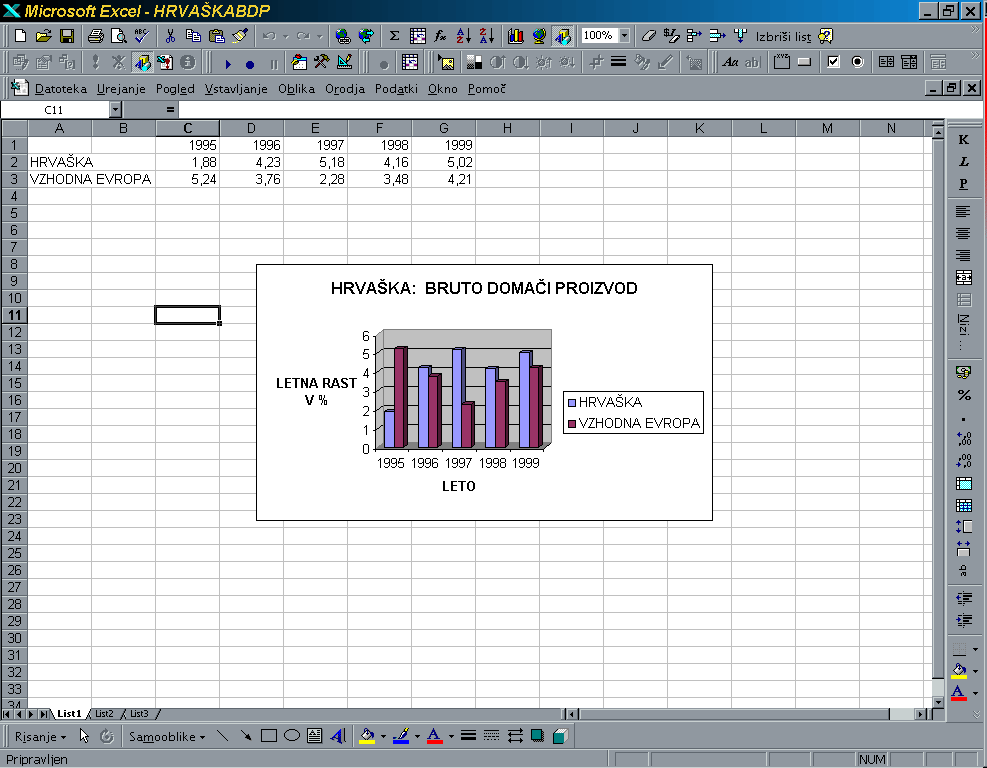
Delovno okolje v programu Excel97 Enako kot Word, teče Excel znotraj okna. Na vrhu je naslovna vrstica, pod njo pa se nahaja menu, preko katerega dostopamo, enako kot pri Word-u, do ukazov, ki jih omogoča Excel. Pod menujem imamo v standardni obliki dve orodni vrstici. Že pri menuju opazimo, da se komaj opazno razlikuje od tistega v Word-u, podobno z orodnima vrsticama, čeprav je tukaj že več sprememb, ki pa so namenjene delu v Excel-u. Tudi Excel omogoča več orodnih vrstic, tudi lastne. Pod orodno vrstico Oblikovanje, na levi strani, imamo padajoči seznam, ki se imenuje Polje z imenom in nam in nam vedno kaže ime trenutne celice. Z njegovo pomočjo se lahko tudi premaknemo v želeno celico, le njeno ime moramo vpisati. V tem seznamu najdemo tudi imena skupin celic, ki jih sami ustvarimo. Desno se nahaja Vnosna vrstica. Uporabljamo jo lahko za vnos podatkov v celice, njihovo popravljanje ali spremljanje formul v celicah. Pod tem imamo vrstico z imeni stolpcev. Vsak stolpec ima unikatno ime, ki je sestavljeno iz kombinacije črk. Na levi strani, pod seznamom Polje z imenom, se nahaja stolpec z imeni vrstic. Vsaka vrstica ima unikatno ime, ki jo predstavlja zaporedna številka vrstice. Desno od tega stolpca in pod vrstico z imeni stolpcev se nahaja naš delovni list, ki je sestavljen iz celic. Celica je presečišče stolpca in vrstice. Vsaka celica ima unikatno ime, ki je sestavljeno iz imena stolpca, v katerem se celica nahaja, in imena vrstice, v kateri se nahaja. Maksimalno število stolpcev v listu je 256, maksimalno število vrstic v listu je 65536, torej imamo na razpolago 16.777.216 celic. Desno in pod listom se nahajata drsna trakova, za premikanje po listu. Levo od vodoravnega drsnika imamo skupino kartonekov, ki nam predstavljajo delovne liste, poimenovane kot List1, List2, … Število listov je lahko poljubno. Na doloeen list se premaknemo tako, da kliknemo enkrat z levim gumbom miške na ustrezen kartoneek. Eisto levo v tej vrstici imamo še štiri gumbe, s katerimi vrtimo seznam kartonekov levo in desno, saj pri veejem številu listov nimamo dovolj prostora, da bi prikazali vse naenkrat. Vse te liste lahko tudi poljubno poimenujemo. Vse liste z vsebino vred pa imenujemo Zvezek in ko izvedemo ukaz shrani, damo zvezku neko ime, in Excel shrani zvezek. Pod seznamom kartonekov za liste pa se nahaja, podobno kot pri Word-u, Vrstica stanja. Da bi oblikovali podatke, celice, grafikone, ali kaj drugega, je treba te predmete označit. Označujemo lahko posamezne celice, skupine celic, stolpcev, vrstic. Excel nam za razliko od Word-a omogoča nezvezno označevanje, kar pomeni da lahko imamo hkrati označenih več nesosednih celic, kar pri Word-u ni mogoče. Tudi tukaj je dobrodošlo pravilo, da najprej napišemo, nato oblikujemo. Tudi Excel nam omogoča, da zvezek, ki ga napišemo, pripravi za objavo v internetu oz. nam omogoča povezave na internet iz zvezka (hiperpovezava). Za pripravo zvezka na inetrent imamo posebno orodno vrstico. Podobno kot Word ima Excel možnost Samoshranjevanja, ki pa jo moramo naknadno vklopit, saj ni vklopljena ob namestitvi. Omogoča nam tudi, da naše podatke shranimo tako, da jih lahko uporabljamo s kakšnim drugim programom. Običajno želimo s podatki, ki smo jih vpisali v tabelo računati. Zelo nerodno pa bi bilo, če bi lahko računali le s konkretnimi vrednostmi, saj se običajno kakšni podatki spreminjajo (npr. tečaji valut, kilometrina, …). Zaradi tega pri Excel-u, ko vpišemo formulo za izračun neke vrednosti iz obstoječih podatkov, ne uporabimo konkretne vrednosti, ampak uporabimo ime celice, kjer se ta vrednost nahaja. S tem dosežemo, da se rezultati avtomatsko ažurirajo, kakor hitro spremenimo vrednost zapisano v celici, brez da bi morali popraviti formulo. Excel pa nam omogoča še eno močno orodje. To so vgrajene funkcije. Z njihovo pomočjo si olajšamo delo pri računanju. Excel97 ima vgrajenih nekaj čez 300 funkcij, ki so razvrščene po kategorijah, kot so Matematične, Statistične, Finančne, Logične, … Funkcije delujejo pravilno tudi, če podatke dodajamo ali odvzemamo, kar ne moremo trditi za formule, ki jih napišemo ročno. Funkciji vsote ima Excel, zaradi pogostnosti uporabe, namenjen celo poseben gumbek v orodni vrstici Standard, in se imenuje Samodejna vsota. Zraven pa imamo gumbek, ki nam prikliče Čarovnika za funkcije – Prilepi funkcijo. Z njegovo pomočjo izbiramo med funkcijami, ki nam jih dovoljuje Excel in podatki, ki jih želimo zajeti v izračunu. izberemo podatke in napišemo naslove grafikona, X in Y osi ter dodamo legendo ali pa ne, je graf gotov. Povemo samo še kje ga želimo imeti in konec. Grafikon ustvarimo v štirih korakih. Ko je grafikon že ustvarjen, pa lahko še vedno spreminjamo njegovo obliko, barvo, naslove, legendo, dodajamo podatke v grafikon ali jih odvzemamo, ga zavrtimo, da bi prišli deli grafikona bolje do izraza, ga večamo ali manjšamo in še cel kup dodatnih možnosti imamo, da bi naše podatke kar se da pregledno in učinkovito predstavili. Grafikoni so zelo uporabni, saj dobi človek pri grafični predstavitvi občutek, kako in kaj, kar je samo pri buljenju v številke težko doseči.
To je zbirka slik, ki jih dobimo ob namestitvi Excel-a oz. paketa MS Office. Le te so tudi razvrščene po tematiki in omogočajo popestritev zvezkov, tako da lahko podatke podkrepimo ali zamenjamo z ustrezno sliko. |