V16 - Word
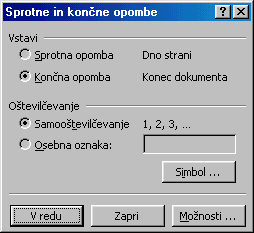
Sprotne in končne opombe
Včasih uporabljamo pojme, ki bi jih zaradi lažjega razumevanja želeli natančneje razložiti. Ker pa ta razlaga ni potrebna vsem bralcem, je ne bi radi uvrstili med besedilo, ampak na konec strani ali dokumenta. Takšno dodatno razlago imenujemo sprotna opomba.
Vstavljanje / Sprotne opombe
Hiperpovezave
Včasih želimo del besedila povezati z besedilom, ki se nahaja nekje drugje v naši datoteki ali pa celo v drugem dokumentu. V takih primerih uporabimo hiperpovezave.
Povezave znotraj dokumenta
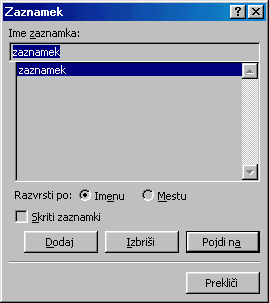
Najprej označimo besedilo, na katerega želimo narediti povezavo - vstavimo zaznamek, ki ga poimenujemo.
Vstavlanje / Zaznamek
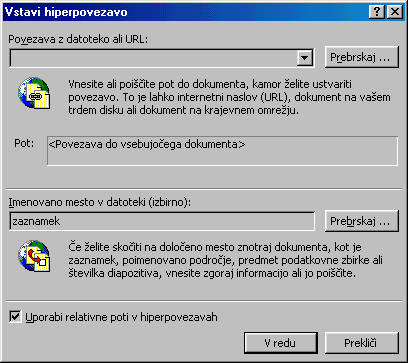
Nato označimo besedilo, s katerega želimo
narediti povezavo in vstavimo hiperpovezavo. Ker povezujemo znotraj ene
datoteke, izberemo "Prebrskaj" pri "Imenovano mesto v datoteki (izbirno)"
in izberemo zaznamek, s katerim želimo besedilo povezati.
Povezave z datoteko ali URL
Postopek je enak, le da v tem primeru napišemo (ali prebrskamo) naslov
datoteke v "Povezava z datoteko ali URL".
Komentar
Včasih pa želimo besedilo opremiti s komentarjem.
To v Wordu naredimo tako, da besedilo označimo in vstavimo komentar Vstavljanje/
Komentar. Odpre se okno, kjer vpišemo
željeno besedilo in ga zapremo. Besedilo se obarva. Ko se z miško
postavimo na obarvano besedilo, se pokaže
komentar.
Glava in noge strani
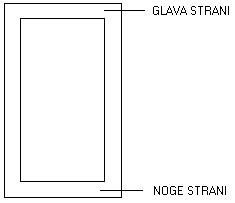 |
Prostor za glavo in noge strani največkrat uporabimo za vnos številke
strani, naslova poglavja ali pa vnesemo podatke o avtorju oz. podjetju.
Vsebino glave in noge strani vidimo, če izberemo "Predogled tiskanja"
ali pa izberemo "Pogled/Postavitev strani".
Če imamo težave, preverimo tudi nastavitve v "Datoteka/Priprava strani/Robovi". |
Če pa želimo v prostor za glavo in noge strani vnašati besedilo (ali
slike), izberemo "Pogled/Glava in noge".

Kratek opis za nas pomembnih ikon (imena ikon se prikažejo, če se z
miško postavite na ikono):
| Vstavi številko strani | Oštevilčijo se vse strani enega odseka (glej vajo z razlago odseka). Če je cel dokument en sam odsek, bodo oštevilčene vse strani. Če želimo, da nekatere strani (naslovna stran) ne bodo oštevilčene, moramo uvesti odseke, za katere lahko določimo drugačen način oštevilčenja ali pa ga ukinemo. Če bomo dokument tiskali na obeh straneh, predlagam, da številko strani postavite na sredino, saj boste imeli v nasprotnem primeru eno številko na levi in eno na desni strani lista (ali pa boste morali uvesti lihe in sode odseke). |
| Priprava strani | Do teh nastavitev pridemo tudi z izbiro "Datoteka/Priprava strani". Tukaj lahko nastavimo robove, prostor za glavo in noge strani in še marsikaj. |
| Preklop med glavo in nogo | Ta ukaz nam omogoča preklop med glavo in nogo strani. |
| Pokaži prejšnjo
Pokaži naslednjo |
Ta ukaz nam omogoča preklop med odseki (če jih imamo). Na tanačin lahko za vsak odsek posebej nastavimo številko strani, vpišemo besedilo poglavja itd.. Če želimo, da se vsebina nadaljuje v naslednji odsek (n.pr.: številka strani), pustimo "Enak kot prejšnji", sicer pa izklopimo ukaz (ikono) "Kot prejšnja" in vpišemo novo besedilo. |
Nazaj Informatika
Naprej
Informatika1 Vaje