Nazaj
Naprej
V7 - Elektronska pošta
Ne pozabi
Dodatno gradivo:
Elektronska pošta (E-mail) - storitev, ki je zelo podobna
klasični pošti. Omogoča prenos sporočil
(elektronskih pisem) med uporabniki
interneta. Tipičen čas dostave elektronskega pisma preko interneta je
nekaj
minut. Poleg običajnih pisanih sporočil omogoča
elektronska pošta tudi
prenos: elektronskih dokumentov, slik, zvočnih zapisov, video zapisov
itd.).
Storitev elektronske pošte je možno izvajati tudi v okolju WWW.
El. pošta je omrežna storitev. Omogoča hitro in zanesljivo
pošiljanje
in sprejemanje sporočil. Na Internetnem strežniku je namešen
program poštni strežnik, na
katerem imajo uporabniki svoje poštne
predale. V bistvu gre za prostor na disku, do katerega lahko dostopa
uporabnik z vnosom uporabniškega
imena in gesla. Vanj poštni strežnik
shranjuje el. pošto. El. naslov uporabnika je sestavljen iz dveh delov,
ki ju ločuje znak @, kot kaže primer:
ucenec.gimnazije@maxx.s-dgm.mb.edus.si.
Na svojem računalniku pa mora imeti uporabnik nameščen program
poštni
odjemalec, ki skrbi za komunikacijo s poštnim strežnikom. Za
komunikacijo
potrebuje podatke:
naslov računalnika, na katerem imamo poštni predal (POP3);
naslov računalnika, preko katerega odpošiljamo el. pošto (SMTP);
svoje uporabniško ime na poštnem strežniku;
svoj el. naslov;
uporabniško geslo.
El. pošti lahko dodamo (pripnemo) tudi datoteko tako, da izbereš
"pripenjanje" (angl. attach) in nato poščeš želeno datoteko. Datoteke
pred pripenjanjem stisnemo, da je prenos hitrejši in da ne zapolnijo
toliko poštnega predala.
ODPIRANJE EL. PREDALA in PRIKAZ UPORABE
Nekateri dijaki el. pošto že uporabljajo. Ta vaja je zato bolj
namenjena tistim dijakom, ki te storitve Interneta še ne poznajo. Vsak
dijak, ki
še el. pošte ne uporablja, si bo danes odprl svoj el. predal, saj bomo
el. pošto uporabljali tudi pri pouku. Nekateri ponudniki internet
storitev ponujajo razen el. pošte še več storitev (ARNES, VOLJA, ...),
ki jih bomo pokazali in tudi uporabljali. Zato mora imeti vsak dijak
odprt el. predal pri takšnem ponudniku, ki mu omogoča uporabo storitev,
ki jih bomo pri vaji razložili (vsem dijakom smo to omogočili preko
šole).
Odpiranje (registracija) poštnega predala
Veliko je strežnikov, ki ponujajo tudi brezplačno uporabo el. pošte.
Izbiro strežnika, na katerem si boste odprli poštni predal, izbiram,
vam. Predlagam, da uporabite enega od slovenskih strežnikov (ki ponuja
to, kar potrebujemo!!). Vnesti boste morali nekaj podatkov. Vedno ni
potrebno vnesti vseh podatkov. To je odvisno od ponudnika storitve. El.
predal si odprite sedaj samostojno. Če boste potrebovali pomoč,
vprašajte sošolce (tudi iskanje potrebnih informacij je eden od ciljev
Informatike - to bo prva takšna naloga).
Večkrat se zgodi, da nekdo pozabi uporabniško ime in
geslo. Zato vam bom v nadaljevanju pokazal primer sestave uporabniškega
imena. Predlagam, da si pogledate
naslednji primer (v oklepaju bo konkreten primer za razred):
1.črka: razred
(n.pr.: 1f)
2.črka: prva črka imena
(r - od besede "razred")
3.črka in naprej: priimek
in število, ki vas na nekaj spominja (dgm04)
NE UPORABLJAJ ŠUMNIKOV
Če boste vpisali kak napačen podatek (ali tak, ki že obstaja), vas
bo računalnik na to opozoril. Ko bo vse v redu, vam bo izpisal vse
podatke, ki jih potrebujete za uporabo tega poštnega predala. Te
podatke si morate nekje shraniti. Mi
bomo pokazali dva primera shranjevanja teh podatkov v datoteko
(besedilo in sliko).
Uporaba poštnega predala
Vsem dijakom smo predlagali, da izberejo ARNES kot ponudnika el.
predala, saj bo ta ponudnik primer za vse nadaljnje razlage.
Do el. pošte lahko dostopamo kar preko spletne strani ali pa s
programi, ki so za to namenjeni (Outlook, Eudora, ...). Pogledali si
bomo primere nastavitev el. predalov, ki so prikazani na naslednji spletni strani.
Opozoril bi rad na nastavitev, ki omogoča, da pošta ostaja na strežniku
ali pa se izbriše takoj, ko jo pregledamo s katerim od prej omenjenih
programov (podrobna razlaga pri uri).
Prikaz nastavitev za filtriranje sprejetih sporočil
ARNES-ov strežnik omogoča filtriranje sporočil. Podrobneje si bomo
te nastavitve ogledali pri vajah.
FTP
Prikazali bomo pošiljanje datotek z uporabo FTP protokola.
Pošiljanje v praksi
Sedaj bo vsak dijak:
- sebi poslal el. pošto s priponko (današnja vaja), ki jo prej stisne z
ustreznim programom
- preveril, če je pošta res prišla
- odprl el. pošto
- priponko shranil na računalnikov trdi disk
- izbrisal el. pošto
- pri nastavitvah filtriranja vnesel svoj naslov el. pošte tako, da bo
svojo pošto vedno dobil
- FTP (prenesi današnjo vajo in jo poglej z brskalnikom)
- Najdi spletno stran s vsebino, ki dopolnjuje današnjo učno snov, in
shrani njen naslov. Izbrati moraš spletno stran, na katerih je vsebina
predstavljena na zanimiv način in dovolj enostavno, da jo
lahko razumeš ti in tvoji sošolci. Naslov spletne strani pošlji
preko el. pošte na
naslov razreda (podatke dobiš pri uri).
Ne pozabi:
- odpiranje el. predala
- Ne pozabi si shraniti podatkov, ki jih dobiš od ponudnika el.
pošte.
- Potrebuješ (vsak dijak obvezno):
- uporabniško ime,
- geslo,
- E-naslov,
- WWW-naslov,
- Ftp dostop,
- POP strežnik,
- SMTP strežnik;
- označevanje samo nekaterih datotek (CTRL + miška)
- stiskanje podatkov
- odpiranje novega okna v brskalniku
- PrtScr
- prenos ekranske slike v Word in izdelava "*.jpg" formata
(Optimizacija - Paint ShopPro 7)
- Outlook Express (glej navodila na ARNES-ovi spletni
strani)
- nastavitve el. pošte
- pošiljanje el. pošte
- prejemanje el. pošte
- priponka
- FTP (tudi preko brskalnika)
- primer: ftp://ftp.volja.net/ oz. ftp://razred1a@ftp.volja.net/
- nastavitve
- praktični prenos podatkov
- brsklanik in el. pošta (http://www.volja.net/,
http://www.email.si, ... )
- pošiljanje el. pošte (uporaba imenika)
- prejemanje el. pošte
- priponka
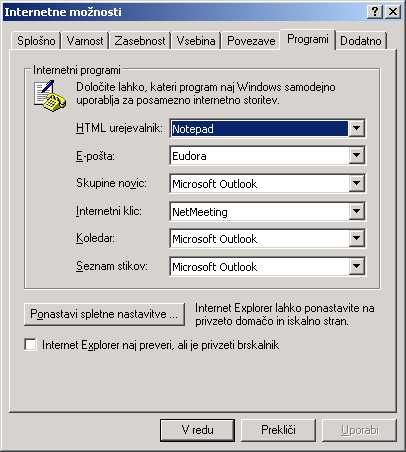
-Privzeta pošta - nastavitev:
- odpres Internet Explorer
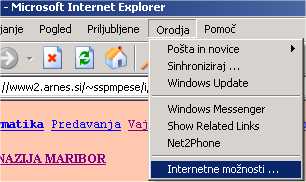
V mojem primeru je Eudora privzeti program
za el. pošto.