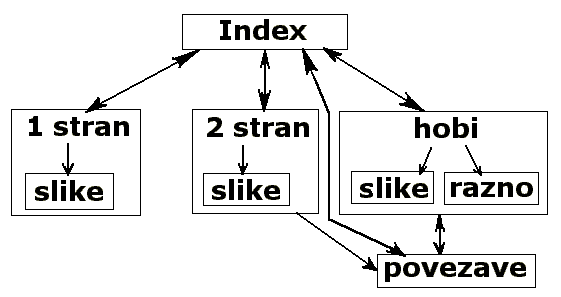
Preden se lotiš dela, naredi načrt (blokovno shemo ali diagram). Prvi strani daj ime index.htm, ker je na ta način krajši in hitrejši dostop do strani.
Pod-strani imenuj razumljivo, da tudi po 10 letih veš, kaj vsebujejo. V imenu strani ne smeš uporabljati presledkov, slovenskih šumnikov, izogibaj se tudi velikih črk (ker niso na Internetu enake malim črkam).
Naredi potrebne mape in podmape, (grafične datoteke priporočam v posebni podmapi "slike").
Nato vse potrebne datoteke (tekste, slike, ozadja, črte, okraske, glasbene ali video vložke) kopiraj v svoje mape in preimenuj v kratka imena do 8 znakov. Za vsako spletno stran so lahko vsi elementi z istim imenom ter tekočo številko (sola-01, sola-02, …grafične pa slika-01.jpg, foto-02.jpg …). Slikovni programi radi napišejo veliko začetnico in končnico (slabo ime datoteke je Slika-01.GIF boljše bo slika-01.gif), pri prenosu na Internetski strežnik se vse (lahko) zapiše v majhnih črkah, ukazi pa si zapomnijo velike začetnice- zato ne delujejo povezave! Torej prej spremeni vsa imena v majhne črke. To je prvo pravilo, če nočeš imeti kasneje problemov! Zato preveri velikost črk še preden jih uporabiš, ker v računalniku ni težav, na Internetu pa ostane rado kakšno okence prazno.
Dokument ustvari v "doc" verziji (brez slik). Vse popravi, uredi. Šele nato shrani v htm ali html verziji in preglej, če se je kakšna stvar izgubila (vsega ne zna prenesti). Ker ne moreš izdelovati okvirjev za besedila in slike, obvezno uporabi tabele z nevidnimi ali vidnimi robovi.
Slika za ozadje naj bo med 100×100 do 200×200 dpi (točk na palec, ločljivost (resolucija do 100 dpi). V ozadje lahko daš tudi fotografijo, lahko "vgradiš" glasbo (določiš število ponovitev ali neprekinjeno igranje).
Sličice vnašaš šele v htm dokume
nt s povezavo!
Originalne fotografije in risbe ne manjšaj in krajšaj, naj ostanejo za kasneje. Fotografijo odpri, shrani z drugim imenom in šele potem jo obdeluj (prvo na ekransko velikost s podčrtajem, šele nato na manjšo s pomišljajem). Varianta za dve dimenziji iste fotografije: večja ima daljši podčrtaj (
foto_01.jpg), manjša albumska pa krajši minus (foto-01.jpg). Seveda lahko izbereš tudi dodatek g za oznako "gumb-fotografije in m ali s za srednje veliko fotografijo. Tako veš, da prikazujeta v bistvu isto stvar.
Razgibane fotografije (sličice) spremeni v
.jpg format, ploskovne risbe, diagrame, načrte v .gif in paleto RGB True Color 24-bit (GIF do 256 barv ali 8 bitov za slabše, za boljše pa JPG format RGB 24 bitov ali še boljše CMYK 32 bitov).
Formati slik:
Fotografije v GIF formatu ne moremo shraniti, dokler ne zmanjšamo števila barv! (Pri Corel PHOTO-PAINT v Image izbereš Convert To > 256 Colors (8-bit)… in potrdiš None ter Uniform). Izbereš lahko Interlaced GIF (prepletanje oziroma postopno ustvarjanje slike) in Transparent color za prozorno barvo (še najbolj uporabno pri animaciji, za ozadje).
JPG format je kvalitetnejši (ampak nima prepletanja niti prozorne barve). Vplivamo lahko edino na razmerje kakovost - velikost datoteke. Pri veliki (kvalitetni fotografiji se priporoča shraniti Alternativno sliko ali besedilo, ki takoj pokaže vsebino (pri programu FrontPage Express). Nikakor ne sodi na Internet najkvalitetnejši slikovni format TIFF zaradi velikosti datoteke, podobno kot BMP. Včasih naredimo tudi izjeme.
Manjše sličice naj imajo daljšo stranico velikosti 3 do 3,5 cm to je okrog 120-150 Pixlov pri 37 Pixlih/cm.
Velike slike za ekranski prikaz enako barvno paleto, 37 Pixels/cm z daljšo stranico do 21 cm (do 800 Pixels)! (Če je "gostota" večja, izberi manjšo stranico.) Če je še vedno prevelika datoteka, zmanjšaj % kvalitete pri shranjevanju!
Gumb-fotografije daš v tabelo (4-5 v vrsto), spodaj lahko napišeš imena datotek, če pričakuješ naročilo… Ime ali celo sliko označiš kot povezavo na večjo sliko
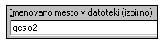
Z miško označi celo besedo na mestu, kjer želiš končati skok, klikni ukaz Vstavljanje natoZaznamek… če hočeš, označi Skriti zaznamek, ampak je enostavnejše brez "skritega" nato vpiši neko ime (geslo2) lahko pustiš tudi ponujeno šifro. Razmisli o razvrstitvi: po abecedi, ali po mestu v datoteki. Predlagam razvrstitev glede na položaj v datoteki.
Preseli se na začetek skoka: označi besedo, ki bo sprožila skok, klikni ukaz ali gumb za vstavljanje
hiperpovezave. Nato vpišeš v okence ime povezave, še bolje, da klikneš prebrskaj, ker bo ponudilo pravo ime. Naj bo kljukica pred "Uporabi relativne poti".
(Izbrano mesto mora imeti v html kodi vnesen podatek - ime (geslo); <A NAME="geslo2">.
Ali na drugi Internetski naslov pa urejaš v zgornjem okencu, obvezno brez kljukice pred relativne poti.
Vpisati moraš celotno pot, mape ločiš z znakom za deljenje (http://www2.arnes.si/~xyz/mapa/podmapa/slika-01.jpg), verjetno pa bo delovala tudi krajša pot, če povezuješ samo sliko, ki je v podmapi iste mape (zopet pazi na velikost črk)! Kasneje si lahko pomagaš s kopiranjem in popravki predhodnih povezav. Če hočeš povezavo na elektronski naslov, označi neko besedilo (podpis), izberi gumb za hiperpovezavo, vpiši v zgornje okence: Mailto:ime.priimek@guest.arnes.si …(In kot vidiš deluje tudi pri napačnem imenu - seveda bi po odposlani pošti javil napako.)


)