Nastavitve začneš delati na kartici
General
v okencu Profil Name:Klikneš gumb New in v okencu vpišeš ime svojega strežnika (če imaš več naslovov, jih lahko oštevilčiš, kot je vidno na desni strani. V naslednjem okencu vpišeš razor.arnes.si, Host Type pustiš enako, v okence User ID vpišeš svoje uporabniško ime, pod njega svoje geslo. (Pazi: na svojem računalniku geslo shraniš s kljukico pred Save Pwd, na javnem računalniku pa ne, ampak ga vsakokrat sproti vpišeš!) V okence Comment: vpišeš opis svoje povezave.

Klikneš jeziček
StartupV prvo vpisno polje vpišeš naslov svojega imenika (Directory) na gostiteljskem strežniku. Za Arnes. je to
www2.arnes.si
(lahko tudi napišeš bolj natančno, ampak deluje enako (
www2.arnes.si/~tvoje-uporabniško ime/) Za hitrejše delo, ko si že na Internetu je koristno vpisati pod Initial Local Directory: točno pot v lokalnem računalniku do mape, kjer imaš pripravljene datoteke za prenos na strežnik.Z nastavitvami si končal, zato klikni gumb
Uporabi in V redu.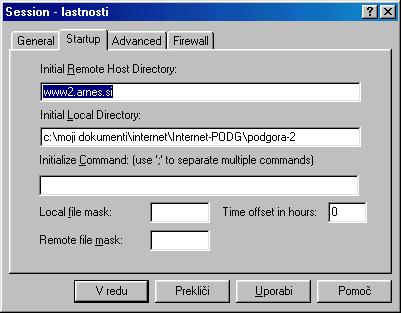
Sedaj se priključi s svojo povezavo na Internet in poženi program
FTP na kartici Session - lastnosti izbereš svojo povezavo, po potrebi vpišeš geslo, če ga nisi prej shranil, klikneš V redu nato klikneš spodnji levi gumb Connect , ki nato spremeni napis v Close (desna fotografija).Že med vzpostavljanjem zveze lahko na levi strani z dvokliki odpremo potrebne mape (rumene barve). Po priključitvi moramo obvezno tudi na desni strani z dvoklikom odpreti mapo
WWW. Šele sedaj smo na svojih spletnih straneh. Kar vidiš na spodnji sliki, kjer se je na desni izpisal uporabniški-naslov/www.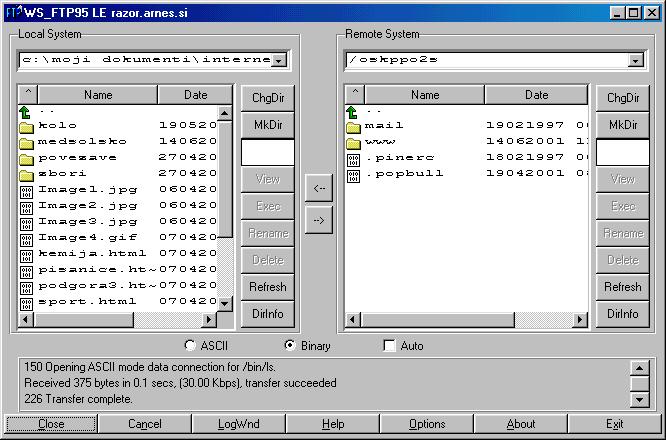
Sedaj lahko prenašaš iz svojega računalnika (leva stran) tako, da označiš, nato klikni srednji spodnji gumb s puščico v desno stran (-->). Lahko pren
ašaš posamezne datoteke ali cele mape!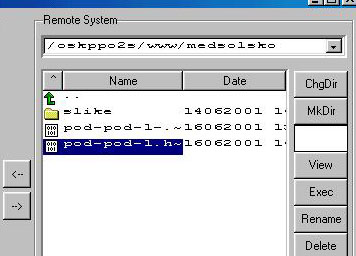
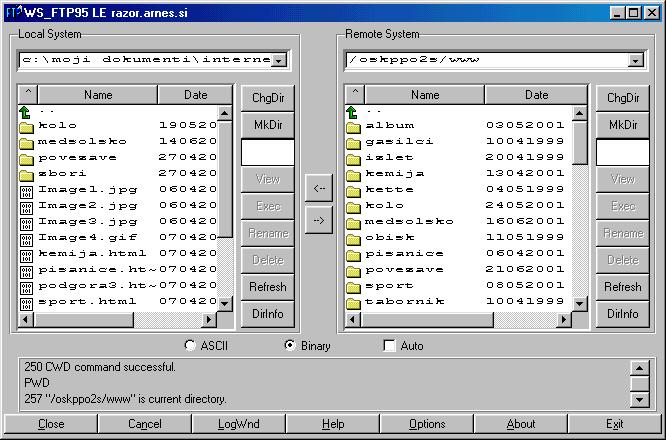
Seveda lahko na desni strani (na strežniku) marsikaj delaš: Ustvariš novo mapo z gumbom MkDir, mape in datoteke preimenuješ z gumbom Rename, brišeš, ...Če označeno datoteko klikneš z desnim gumbom je zelo uporaben ukaz v spustnem menuju Edit file.
