Spodaj je opisan recept izbiranja dela slike z naprednimi orodji in ga prenesti v drugo sliko.
Začetna fotografija: Cvet.psd
Ciljna fotografija: Hawaii.jpg
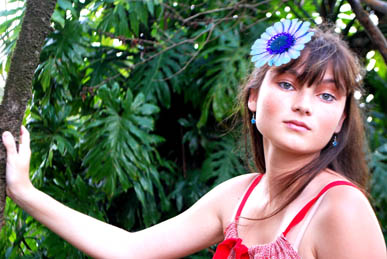
Končni izdelek: Havajka.psd
Orodja, ki so v rabi:
Color range (Barvni obseg): Je eno izmed najučinkovitejših orodij za izbiranje pikslov z namenom maskiranja. S klikom na del slike označimo, katere barve želimo izbrati. Za izbiranje dodatne barve pritisnemo in držimo tipko SHIFT ter kliknemo na željeno mesto na sliki.
Adjustment layer (Uravnalna plast): Je posebna plast, ki vsebuje samo informacijo o spremembi pikslov ostalih plasti brez fizičnega spreminjanja pikslov. Uravnalno plast lahko določiš večim plastem, in jo lahko kadarkoli spreminjaš.
Layer mask (Maska): Je povezana s plastjo in določa, kateri piksli v plasti so naj vidni in kateri so naj skriti. Bela barva pomeni popolno (100%) vidljivost, črna barva pomeni popolno zakritje (0%). Vmesni odtenki sivin (od 1% - 99%) pomenijo vmesno stopnjo vidljivosti/zakritja.
Alpha channel (Alfa kanal): Kanal, ki ima enake lastnosti kot maska (Layer mask), le da ni vezan na določeno plast. V njega lahko shranimo izbrane piksle in to izbiro pozneje urejamo po želji.
Postopek
Na disk shrani slike, ki jih rabiš: Cvet.psd in Hawaii.jpg.
Odpri sliko Cvet.psd. Slika že ima ustvarjen alfa kanal, za poznejšo primerjavo s tvojim.
Meni: Select >> Color Range...
SHIFT+KLIK = dodaš območje k izbiri
ALT+KLIK = odstraniš območje iz izbire
Izberi območje slike, ki ga boš rabil (cvet). Prvič klikni znotraj cveta, da izbereš prve barve, potem pa z nadaljnimi kliki dodaj ali odstranjuj barve. Eksperimentiraj! Za spodnji rezultat je bilo treba izmenično dodajat barve v cvetu in odstranjevat barve iz ozadja.
Selection Preview (Predogled izbire): Izbiraš lahko med Izklopljenim predogledom (None), Sivine (Grayscale), Izbira na črni podlagi (Black Matte), Izbira na beli podlagi (White Matte), Hitro maskiranje (Quick Mask)
Alfa kanal
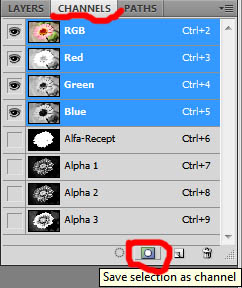
Piksle, ki smo jih izbrali v prejšnjem koraku moramo zdaj shraniti kot samostojen Alfa kanal. Klikni na jeziček Channels in potem na ikono "Save selection as a channel" (slika spodaj). Ko ustvariš alfa kanal ga lahko po želji poimenuješ z dvoklikom na ime. Izbranih pikslov več ne rabiš, saj jih imaš shranjene v alfa kanalu, zato jih odizberi s CTRL+D.
Meni: Image >> Adjustments >> Levels
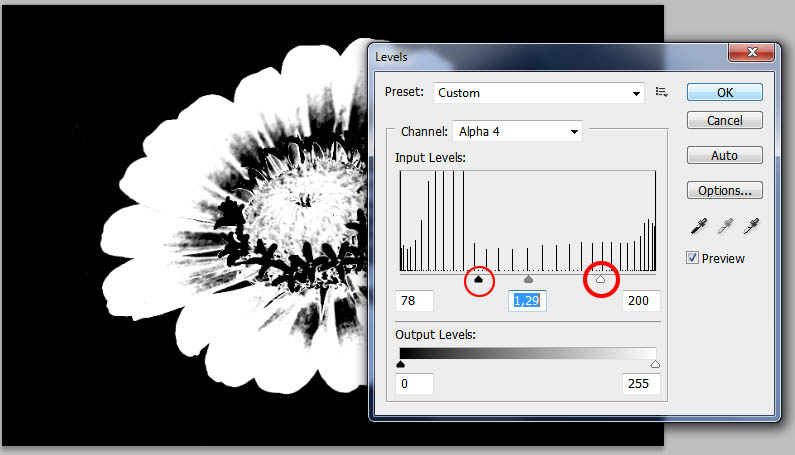
Našo izbiro je treba še malo urediti, in sicer skoraj bele odtenke moramo spremeniti v popolnoma belo barvo, skoraj črne odtenke pa v popolnoma črno barvo.
Premikaj na spodnji sliki obkrožena drsnika proti sredini, da dobiš željeni rezultat (Cvet mora imeti ostre robove, okoli cveta mora biti vse popolnoma črno). Na koncu klikni gumb OK.
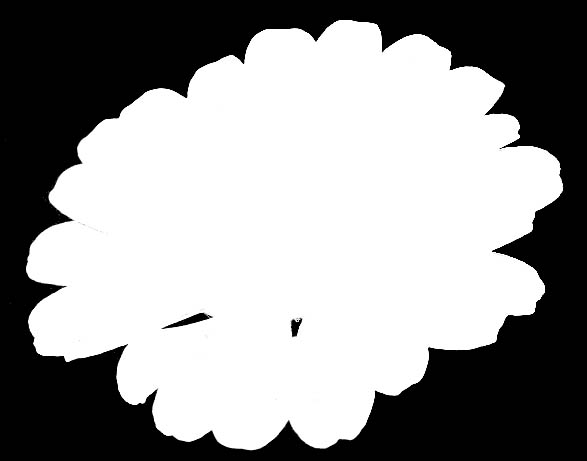
Sedaj z belim čopičem pobarvaj preostala črna območja znotraj cveta. Pazi na tiste predele, kjer se vidi ozadje med nekaterimi cvetnimi listi. Željeni rezultat je na spodnji sliki.
Sedaj, ko imaš izdelano popolno masko, moraš izbrati vse piksle, ki niso popolnoma črni.
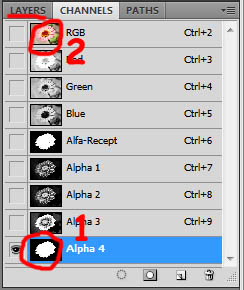
To narediš tako, da s CTRL+KLIK klikneš na predogled Alfa kanala na katerem trenutno delaš. (na spodnji sliki številka 1)
Klikni na RGB kanal, da izbreš sliko v barvah. (na spodnji sliki številka 2)
Klikni na jeziček Layers (Plasti)
Odpri sliko Hawaii.jpg, v katero boš prenesel izbrani del slike Cvet.psd. Obe odprti sliki si razporedi po ekranu tako, da bosta obe vidni.
Prenos selekcije na sliko Hawaii:
Pritisni in drži tipko CTRL
Klikni na izbrani del slike in povleci na sliko Hawaii na željeno mesto (CTRL še vedno držiš) in spusti klik, nato spusti tipko CTRL.
Na sliki Hawaii se bo ustvarila nova plast z izbranim cvetom. Po želji lahko plast preimenuješ.
To plast lahko po želji premikaš po sliki.
Dodaj uravnalno plast, da spremeniš barve cveta:
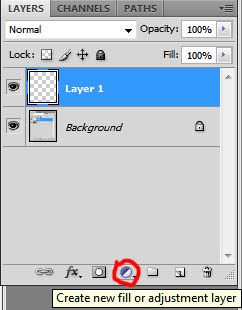
Klikni na "Create new fill or adjustment layer" in izberi v meniju Hue/Saturation. Premikaj Hue drsnik po želji (lahko tudi ostala drsnika). Klikni OK. (Ker v maski sloja še nisi določil kaj naj uravnalna plast spreminja, spreminja celotno sliko.)
Klikni s CTRL+KLIK na predogled sloja Cvet (sloj katerega si prenesel v sliko) in sedaj imaš izbrane piksle tega sloja.
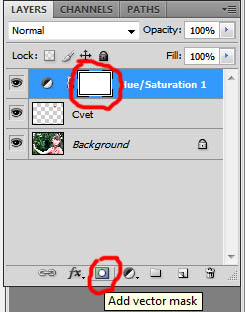
Klikni na masko uravnalne plasti "Hue/Saturation 1". Če maske še ni, jo najprej ustvari s klikom na "Add vector mask". Potem pritisni CTRL+BACKSPACE (napolni masko z izbranimi piksli). Nato pritisni CTRL+D (odizbiranje).
Pritisni CTRL+I (moraš še vedno imeti izbrano masko uravnalne plasti) in tako boš spremenil belo barvo v črno in črno barvo v belo.
Z dvoklikom na uravnalno plast se ti odpre okno, v katerem lahko naknadno spreminjaš željene barve cveta.
Shrani sliko.
Shrani jo v formatu .PSD, če hočeš obdržati vse sloje in alfa kanale, ki si jih ustvaril.
Po želji jo shrani tudi v formatu .JPG, če hočeš sliko objaviti kje na spletu ali jo poslati prijatelju.