New - NOV ARHIV

New - NOV ARHIV |
|
Novi arhiv oblikujete s klikom na gumb New
v orodni vrstici. Odpre se pogovorno okno New Archive. Vpišite ime novega arhiva v polje Ime datoteke. Ne smete vpisati imena datoteke, ki jo
želite stisniti oziroma shraniti v nov arhiv. Izberite tudi enoto zunanjega pomnilnika
(disketa, disk) in mapo, v kateri želite oblikovati nov arhiv.
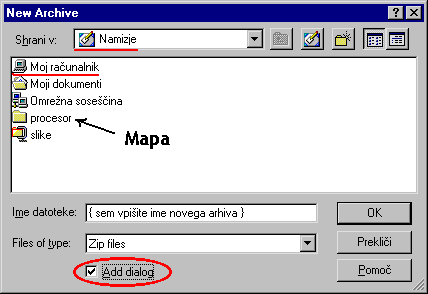
Slika 21: Nov arhiv
Označite lahko tudi možnost Add dialog. S tem se vam bo odprlo novo okno Add, v katerem boste lahko izbrali datoteke, ki jih boste želeli stisniti v nov arhiv. Kliknite na gumb OK.
Add - DODAJ DATOTEKE
|
|
Datoteke lahko dodate v obstoječ arhiv, s pomočjo pogovornega okna Add. Okno se vam lahko samodejno odpre ob ustvarjanju novega arhiva. Odprete ga lahko tudi s pomočjo gumba Add v orodni vrstici, vendar morate v tem primeru imeti odprt že nek arhiv (ni nujno da je prazen).
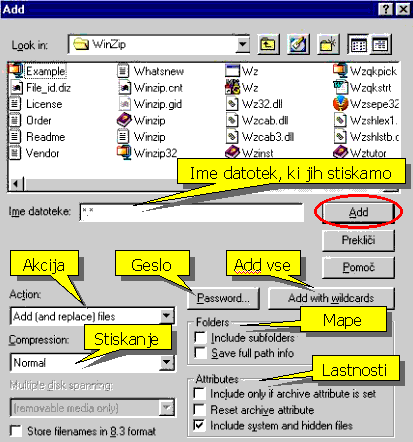
Slika 22: Dodajanje datotek v arhiv
Poglejte si podrobneje pogovorno okno Add:
- Add vse / Add with wildcards: če želite dodati vse mape in datoteke izbrane mape v arhiv, potem kliknite na tale gumb in ne na gumb Add.
- Akcije: dodajanje datotek v arhiv
- Add (and replace) files: stiskanje in zamenjava že obstoječih datotek v arhivu
- Freshen existing files: zamenjava obstoječih datotek
- Move (and replace) files: odstranjevanje originalnih datotek in zamenjava že obstoječih datotek v arhivu
- Update (and add) files: stiskanje in zamenjava že obstoječih datotek v arhivu, vendar le tistih s spremenjenim datumom
WinZip pri dodajanju originalnih datotek v arhiv le teh ne zbriše. Če jih hočete zbrisati s programom WinZip, potem morate uporabiti tretjo akcijo.
- Stiskanje: nastavite lahko različne načine stiskanja datotek
- Maximum (slowest) - maksimalno (najbolj stisnjen arhiv, katerega še lahko ustvari program WinZip)
- Normal - najbolj pogost način stiskanja
- Fast
- Super fast - "super hitro" stiskanje (najmanj stisnjen arhiv)
None - datoteke v arhivu ne bodo stisnjene
- Mape:
- Include subfolders: dodajanje vseh podmap
- Save full path info: WinZip shrani informacijo o celotni lokaciji datotek
- Lastnosti: kot veste lahko datotekam
določimo lastnosti / atribute. Poglejte si kakšne lastnosti lahko
določimo: kliknite z desnim miškinim gumbom na poljubno datoteko in v priročnem
meniju izberite ukaz Lastnosti.
WinZip omogoča naslednje:
- Include only if archive attribute is set: dodajanje datotek, katere imajo označeno lastnost Arhivski
- Reset archive attribute: originalne datoteke ne bodo imele lastnosti Arhivski
- Include system and hidden files: WinZip bo upošteval tudi sistemske in skrite datoteke
- Geslo: ob dodajanju datotek v arhiv lahko nastavite tudi geslo. V pogovornem oknu Add kliknite na gumb Password. Nato zapišite geslo. Če hočete videti, kakšno geslo ste zapisali, izberite označite okno Mask password. Kliknite na gumb OK. Odprlo se bo novo pogovorno okno, kamor boste morali še enkrat vpisati geslo.
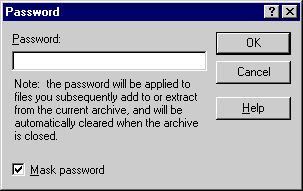
Slika 23: Dodajanje gesla
Datoteke, katerim ste dodali geslo, boste lahko aktivirali
le vi oziroma tiste osebe, katerim ste zaupali vaše geslo. Pri razširjanju datotek
zaščitenih z geslom se bo odprlo pogovorno okno, kamor boste morali vpisati geslo. Če ste pozabili geslo, datotek ne boste morali več odpreti!
WinZip omogoča, da imajo datoteke v arhivu različna gesla. Datotekam lahko
dodate geslo le, ko jih dodajate v arhiv. Ko ste geslo enkrat določili, ga ne morete več
spremeniti oziroma odstraniti. Lahko pa odstranite zaščiteno datoteko z geslom in
ponovno dodate originalno datoteko v arhiv.
