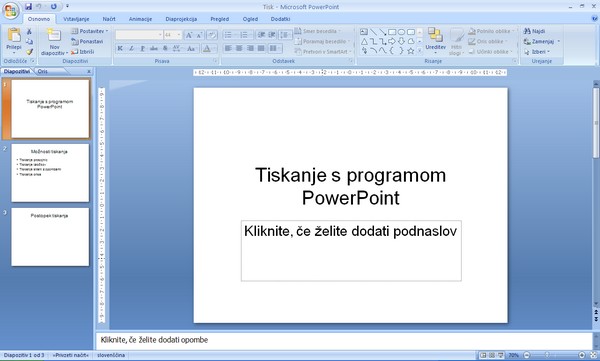
1. KORAK - Odpremo narejeno predstavitev
- Poženemo program PowerPoint 2007 in odpremo že pripravljeno predstavitev Tisk.pptx.
- Kje najdemo predtavitev? Lokalni disk (D:)\VajePP\Vaja3\Datoteke_vaja3 ali jo prenesemo s spletne strani.
2. KORAK - Izbira že narejene predloge
- Prosojnice, ki smo jih odprli ne uporabljajo nobenega ozadja. Lahko bi izdelali lastno matrico kot pri vaji2 ali pa uporabimo že narejeno predlogoali temo.
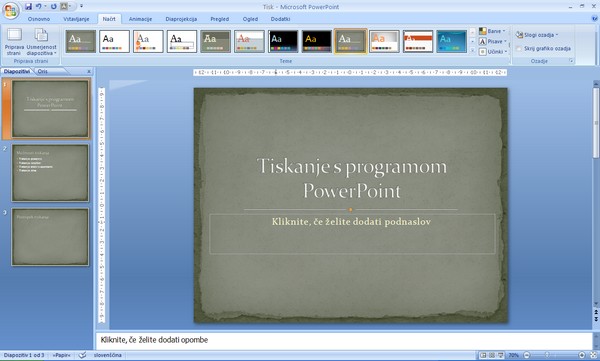
- Izbira predloge. (kartica NAČRT - skupina TEME - izberemo temo PAPIR)
- Temi lahko spremenimo tudi barvo.(kartica NAČRT - skupina TEME - ukaz BARVE)
3. KORAK - Vstavljanje slike in določanje prosojnosti
- Na naslovni diapozitiv bomo vstavili sliko logotipa programov skupine Microsoft Office.
- Kje najdemo sliko? Lokalni disk (D:)\VajePP\Vaja3\Datoteke_vaja3 ali jo prenesemo s spletne strani.
- Kako vstavimo sliko? (kartica VSTAVLJANJE - skupina ILUSTRACIJE - ukaz SLIKA)
- Poiščemo ustrezno mapo, kliknemo na ustrezno sliko (logo.jpg) in pritisnemo gumbek VSTAVI.
- Z miško postavimo sliko na sredino diapozitiva takoj pod vodoravno črto.
- Da se bo slika lepše zlila z ozadjem, bomo belo barvo določili za prosojno.
- Poskrbimo, da je slika logo na diapozitivu izbrana.
- Določanje prosojnosti ozadka slike. (kartica OBLIKA - skupina PRILAGODI - ukaz PREBARVAJ - izberemo NASTAVI PROSOJNO BARVO)
- Poleg miškinega kazalca se pojavi nova "puščica" s katero moramo klikniti na belo barvo in ta postane prosojna.

4. KORAK - Razmik vrstic
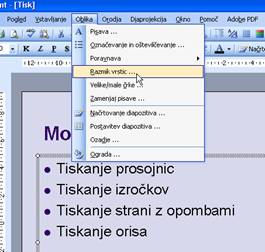
- Na drugem diapozitivu bomo razmaknili vrstice. (Lahko bi to naredili tudi s tipko ENTER.)
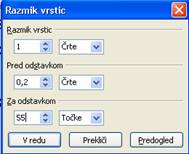
15. V pogovornem oknu Razmik vrstic v odseku Za odstavkom spremimo merske enote v Točke in nastavimo vrednost 55. Postopek zaključimo s klikom na tipko V redu.
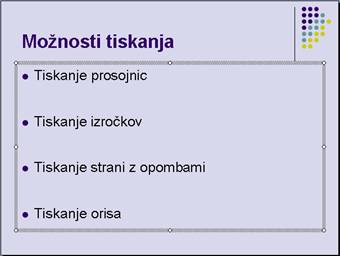
16. Na diapozitiv bomo vstavili še štiri slike, ki simbolizirajo posamezno vrsto izpisa. V orodni vrstici Risanje kliknemo tipko Vstavi sliko. Na ta način vstavimo slike z imeni dia, izročki, opombe in oris.
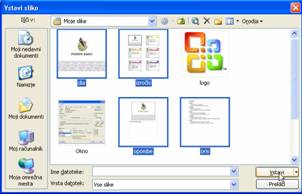
17. Slike najprej grobo s pomočjo miške razporedimo po diapozitivu.
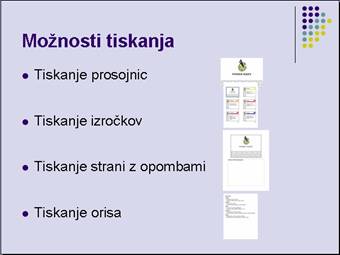
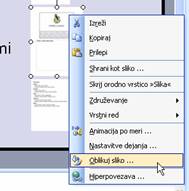
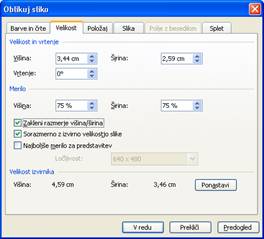
18. Ker je slika opombe večja, jo zmanjšamo in sicer bomo višino nastavili na 3,44 cm. Najprej na sliki opombe kliknemo desno miškino tipko. V hitrem meniju izberemo Oblikuj sliko.
19. V pogovornem oknu Oblikuj sliko izberemo zavihek Velikost. V polje Višina vpišemo 3,44 cm. Pri tem bodimo pozorni, da je potrjeno polje Zakleni razmerje višina/širina. Postopek zaključimo s klikom na tipko V redu.
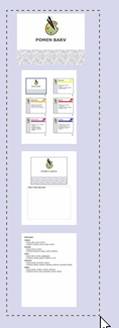
20. Da bi slike nekoliko poudarili, jim bomo narisali črn okvir. S pomočjo miške izberemo vse slike.
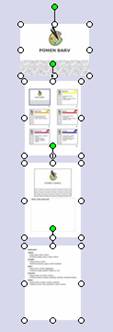
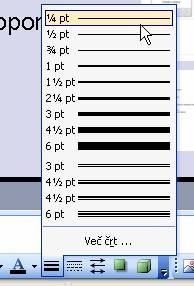
21. V orodni vrstici Risanje kliknemo na tipko Slog črte in izberemo 1 pt. Okoli sličic se izriše črna obroba.
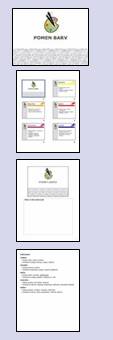
22. Poskrbimo, da so vse sličice izbrane. V orodni vrstici Risanje kliknemo na gumb Risanje. V meniju, ki se nam odpre, izberemo Poravnaj in porazdeli in nato izbiro Poravnaj na sredino vodoravno. Sličice so sedaj popolnoma poravnane.
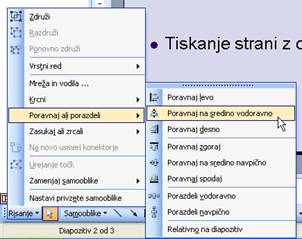
23 Postopek točke 22 še enkrat ponovimo, le da sedaj v izbiri Poravnaj in porazdeli izberemo Porazdeli navpično. Sedaj je razmik med sličicami popolnoma enak.
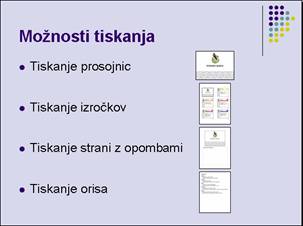
24. Prestavimo se na tretji diapozitiv.
25. Najprej bomo nanj postavili sliko Okno.jpg. V orodni vrstici Risanje kliknemo na tipko Vstavi sliko. V oknu Vstavi sliko izberemo pravo sliko in kliknemo tipko Vstavi.
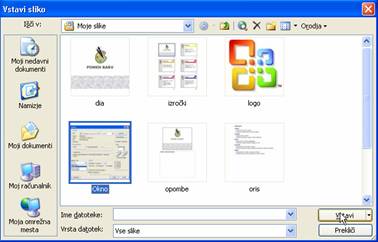
26. Slika se postavi na sredino diapozitiva. Ker prekriva del naslova, jo z miško prestavimo malo navzdol.
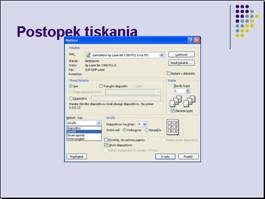
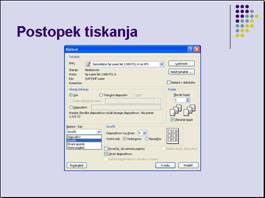
27. Sliko bomo opremili z oblački z napisi. Najprej v orodni vrstici Risanje kliknemo na tipko Samooblike. Nato v rubriki Oblački kliknemo na tipko Pravokotni oblaček.
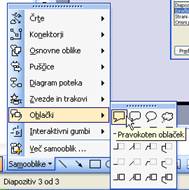
28. Na levi strani diapozitiva narišemo oblaček.
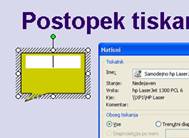
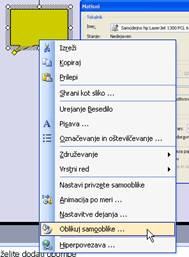
29. Oblaček bomo dokončno oblikovali. Na oblačku desno kliknemo in izberemo Oblikuj samooblike.
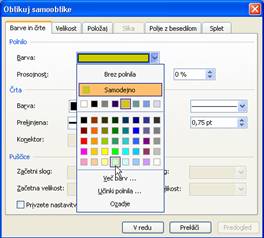
30. V oknu Oblikuj samooblike se najprej postavimo na zavihek Barve in črte. V odseku polnilo v spustnem seznamu izberemo svetlo zeleno barvo.
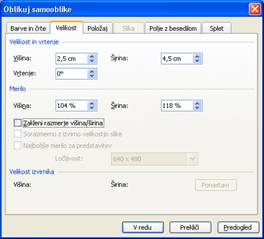
31. Prestavimo se na zavihek Velikost. Poskrbimo, da izbira Zakleni razmerje višina/širina ni potrjena. Sedaj nastavimo višino na 2,5 cm in širino na 4,5 cm.
32. Izberemo še zavihek Polje z besedilom in v spustnem seznamu Mesto sidranja besedila izberemo Usredini na sredini.
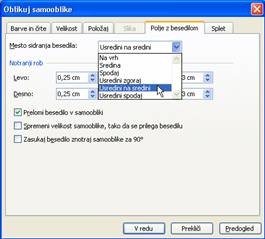
33. Postopek zaključimo s klikom na tipko V redu.
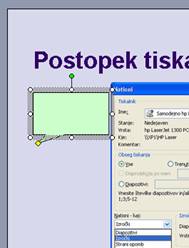
34. Poskrbimo, da je oblaček izbran. V orodni vrstici Oblikovanje spremenimo velikost pisave na 14.
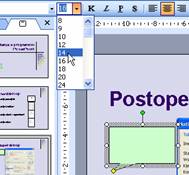
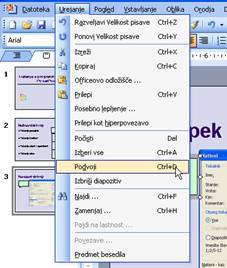
35. Sedaj naredimo še štiri kopije oblačka. Poskrbimo, da je oblaček izbran. V meniju Urejanje izberemo Podvoji. Postopek še trikrat ponovimo. Dobili smo pet enakih oblačkov.
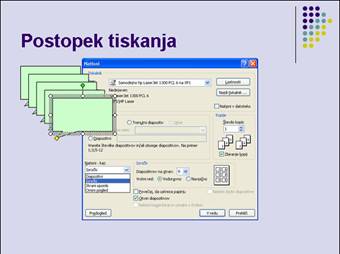
36. S pomočjo miške oblačke razporedimo po diapozitivu. Pri tem pazimo, da obrazec z miško zgrabimo v polju in ne na obrobi.
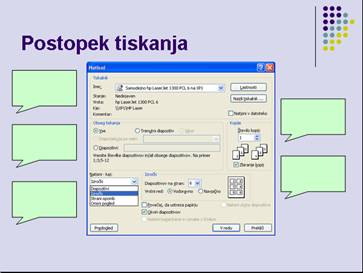
37. Nastavili bomo točke, kamor kaše posamezen oblaček. Izberemo prvi oblaček zgoraj levo.
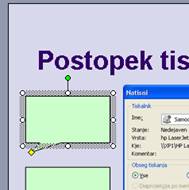
38. Vidimo, da je točka na konici oblačka obarvana rumeno. Z miško rumeno točko zgrabimo in jo prestavimo v odsek tiskalnik na sliki Okno.
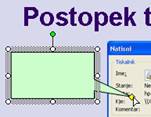
39. Prestavimo še ostale točke.
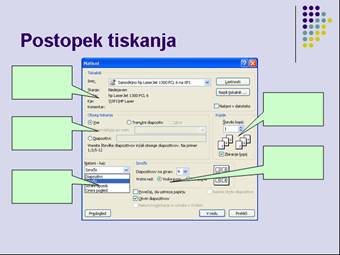
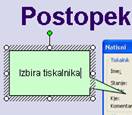
40. Posamezne oblačke še popolnimo z besedilom. Izberemo prvi oblaček zgoraj levo in natipkamo Izbira tiskalnika.
41. Sedaj vnesemo besedilo še v preostale oblačke. V oblaček, ki kaže v odsek obseg tiskanja, vpišemo: Nastavitev obsega izpisa, v oblaček, ki kaže na spustni seznam, vpišemo: Določimo, kaj želimo natisniti, v oblaček, ki kaže v odsek kopije, vpišemo: Določanje števila kopij in v zadnji oblaček: Nastavitve pri izpisu izročkov.
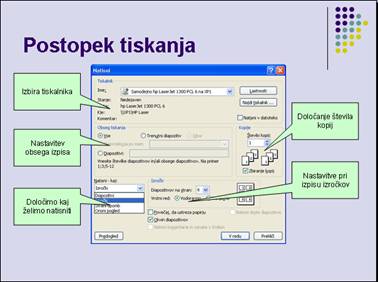
42. S tem je naša predstavitev pripravljena.